
Comment pouvons-nous aider ?
CommandHMI : importer, exporter, compiler et exécuter des scripts C
Présentation
Un script C ne s’exécute sur l’IHM qu’une fois compilé avec succès et associé à un mode d’exécution.
La procédure est toujours la même :
- ouvrir le Script Editor
- créer ou importer le script
- le compiler
- l’attribuer comme script Global, Init ou Trigger
| Mode d’exécution | Quand il s’exécute | Où le régler | Limite |
|---|---|---|---|
| Cyclique (Global Script) | En continu, à une fréquence définie, éventuellement conditionné par un bit | Setting > Global Script | 64 scripts, exécutés dans l’ordre de la liste |
| Cyclique (objet Timer) | À une fréquence définie, en permanence ou tant qu’un bit est à ON | Objet Timer placé sur un écran | 0,1 s à 60 s |
| Init Script | Une seule fois, au démarrage de l’IHM, indépendamment des écrans | Setting > Init Script | 64 scripts, exécutés dans l’ordre de la liste |
| Trigger Script | Quand un bit change d’état, ou à l’ouverture/fermeture d’un écran | Setting > Trigger Script | — |
Chaque nouveau script part de ce modèle. Conservez l’orthographe MarcoInit exactement telle quelle : c’est le nom de la macro défini dans le fichier d’en-tête de l’éditeur.
#include "MacroInit.h"
//#include "subFun1.c" //Example: sub script
void Macro_main(IN *p)
{
	MarcoInit
	//ToDo
}
Étape 1 – Ouvrir le Script Editor
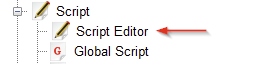
Ouvrez votre projet dans CommandHMI, puis ouvrez le Script Editor
La fenêtre de l’éditeur comporte 3 zones principales :
- Liste des scripts (à gauche) – scripts classés par état :
- Success (compilé sans erreur)
- Fail (erreurs de compilation)
- Not compiled (non compilé)
- Not saved (non enregistré).
- Fenêtre d’édition du script – le code source C
- Fenêtre de réglages et de sortie (en bas) – l’onglet Variable Setting et l’onglet Compile information output.
Étape 2 – Créer, coller ou importer un script
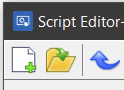
Pour créer un nouveau script ou en coller un autre
- Cliquez sur l’icône New, donnez un nom : le nouveau script apparaît dans la liste unsave
- Collez ou écrivez le code dans la fenêtre d’édition.
- Dans l’onglet Variable Setting, double-cliquez (ou clic droit > New Variable) pour déclarer les variables liées aux adresses de l’IHM : nom, type de données, lecture/écriture, adresse. Les variables déclarées ici, ou issues d’une bibliothèque d’adresses, n’ont pas besoin d’être redéclarées dans le code. Les variables internes au script se déclarent normalement dans le code.
- Cliquez sur Save.
Pour importer un script existant
- Cliquez sur l’icône Import/Open
- Sélectionnez le fichier de script exporté auparavant depuis un autre projet (voir l’étape 3).
- Vérifiez le code et l’onglet Variable Setting : les adresses doivent correspondre au projet actuel.
- Si le script appelle des sous-scripts avec
#include "subXxx.c", vérifiez que ces sous-scripts sont aussi présents dans le projet.
Étape 3 – Exporter un script
Exportez un script pour le réutiliser dans un autre projet ou pour le sauvegarder.
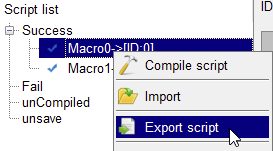
- Sélectionnez le script dans la liste des scripts
- Clic droit Export script
- Choisissez le dossier puis validez par OK. Le script est enregistré sous forme de fichier
*.csv.
C’est ce fichier que vous sélectionnerez ensuite avec Import.
Étape 4 – Compiler le script

- Sélectionnez le script et cliquez sur Compile dans la barre d’outils de la fenêtre d’édition. L’éditeur enregistre, compile, lie et vérifie le script en une seule étape.
- Lisez l’onglet Compile information output :
- « 0 errors! Compile successfully » – le script passe dans la liste Success et peut maintenant recevoir un mode d’exécution.
- Erreurs affichées – le script passe dans la liste Fail. Corrigez les lignes signalées et compilez à nouveau.
Seuls les scripts de la liste Success apparaissent dans les boîtes de dialogue Global, Init et Trigger script.
Étape 5 – Exécuter le script
Choisissez un mode d’exécution par usage : Init, Cyclique, Timer, Trigger… Un script compilé mais non attribué ne s’exécute jamais.
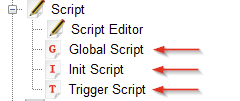
5.1 Exécution cyclique – Global Script
Utilisez ce mode pour une logique qui doit tourner en permanence, quel que soit l’écran affiché (50 ms ou plus).
- Ouvrez Setting > Global Script.
- Sélectionnez le script compilé dans la liste.
- Réglez la fréquence d’exécution.
- Facultatif : activez le contrôle par bit et saisissez une adresse de bit (par ex.
LB100). Le script ne s’exécute alors que tant que ce bit est à ON. - Cliquez sur OK. Jusqu’à 64 scripts globaux peuvent être ajoutés ; ils s’exécutent dans l’ordre de la liste.
5.2 Exécution cyclique – objet Timer (alternative)
Utilisez ce mode lorsque le script ne doit s’exécuter que pendant qu’un écran donné est ouvert.
- Placez un objet Timer sur l’écran (il n’est pas visible en fonctionnement).
- Execution mode : Always Execute, ou Address Triggered (s’exécute tant que le bit est à ON).
- Frequency : 0,1 s à 60 s.
- Execution Times : 0 = exécution sans fin, sinon le nombre d’exécutions.
- Function type : Macro, puis sélectionnez le Name du script.
5.3 Exécution unique au démarrage – Init Script
Utilisez ce mode pour initialiser des valeurs à la mise sous tension de l’IHM.
- Ouvrez Setting > Init Script.
- Sélectionnez le script compilé dans la liste.
- Cliquez sur OK. Le script s’exécute une seule fois au démarrage, indépendamment des écrans. Jusqu’à 64 scripts d’initialisation, exécutés dans l’ordre de la liste.
5.4 Exécution sur événement – Trigger Script
- Ouvrez Setting > Trigger Script et cliquez sur New.
- Sélectionnez le script compilé.
- Choisissez le type de déclenchement :
- Address trigger – saisissez une adresse de bit et un mode : OFF→ON, ON→OFF, OFF↔ON (tout changement), ou Immediate execute when ON.
- Screen trigger – sélectionnez un écran et un mode : Open Screen ou Close Screen.
- Cliquez sur OK. Utilisez Alter ou Delete pour gérer la liste des déclencheurs.
Téléchargement vers l’IHM
Compilez l’ensemble du projet avec Download > Compile, puis testez avec Off-line Simulation ou envoyez-le avec Download > USB/Ethernet download.
Conseils et pièges courants
- Conservez l’orthographe
MarcoInitdans chaque script.MacroInitprovoque une erreur de compilation. - Gardez les scripts cycliques courts. Pas de boucles bloquantes ni de longs appels
DELAY(): ils ralentissent l’IHM. - Avec un script déclenché par un bit, remettez le bit de déclenchement à zéro dans le script s’il doit se déclencher à nouveau.
- Les bits LB50000–LB51999 et les mots LW50000–LW51999 conservent leur valeur après une coupure de courant. Utilisez-les pour les compteurs ou les réglages qui doivent être conservés après un redémarrage.
- Après un import, recompilez le script : un script importé n’apparaît pas dans la liste Success tant qu’il n’a pas été compilé dans le nouveau projet.