
Wie können wir helfen?
CommandHMI: C-Skripte importieren, exportieren, kompilieren und ausführen
Überblick
Ein C-Skript läuft auf dem HMI erst, wenn es erfolgreich kompiliert und einem Ausführungsmodus zugewiesen wurde.
Der Ablauf ist immer gleich:
- den Script Editor öffnen
- das Skript erstellen oder importieren
- es kompilieren
- es als Global-, Init- oder Trigger-Skript zuweisen
| Ausführungsmodus | Wann es ausgeführt wird | Wo es eingestellt wird | Grenze |
|---|---|---|---|
| Zyklisch (Global Script) | Kontinuierlich mit festgelegter Frequenz, optional über ein Bit freigegeben | Setting > Global Script | 64 Skripte, in Listenreihenfolge ausgeführt |
| Zyklisch (Timer-Objekt) | Mit festgelegter Frequenz, immer oder solange ein Bit ON ist | Auf einem Bildschirm platziertes Timer-Objekt | 0,1 s bis 60 s |
| Init Script | Einmal beim Start des HMI, unabhängig von den Bildschirmen | Setting > Init Script | 64 Skripte, in Listenreihenfolge ausgeführt |
| Trigger Script | Wenn ein Bit seinen Zustand ändert oder ein Bildschirm geöffnet/geschlossen wird | Setting > Trigger Script | — |
Jedes neue Skript beginnt mit dieser Vorlage. Behalten Sie die Schreibweise MarcoInit genau so bei: Dies ist der Makroname, der in der Header-Datei des Editors definiert ist.
#include "MacroInit.h"
//#include "subFun1.c" //Example: sub script
void Macro_main(IN *p)
{
	MarcoInit
	//ToDo
}
Schritt 1 – Script Editor öffnen
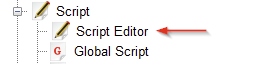
Öffnen Sie Ihr Projekt in CommandHMI und öffnen Sie dann den Script Editor
Das Editorfenster hat 3 Hauptbereiche:
- Skriptliste (links) – Skripte nach Status sortiert:
- Success (fehlerfrei kompiliert)
- Fail (Kompilierfehler)
- Not compiled (nicht kompiliert)
- Not saved (nicht gespeichert).
- Skript-Bearbeitungsfenster – der C-Quellcode
- Einstellungs- und Ausgabefenster (unten) – die Registerkarte Variable Setting und die Registerkarte Compile information output.
Schritt 2 – Skript erstellen, einfügen oder importieren
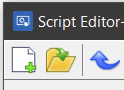
Neues Skript erstellen oder ein anderes einfügen
- Klicken Sie auf das Symbol New, vergeben Sie einen Namen, und das neue Skript erscheint in der Liste unsave
- Fügen Sie den Code im Bearbeitungsfenster ein oder schreiben Sie ihn.
- Doppelklicken Sie in der Registerkarte Variable Setting (oder Rechtsklick > New Variable), um die mit HMI-Adressen verknüpften Variablen zu deklarieren: Name, Datentyp, Lesen/Schreiben, Adresse. Hier deklarierte oder aus einer Adressbibliothek übernommene Variablen müssen im Code nicht erneut deklariert werden. Skriptinterne Variablen werden wie gewohnt im Code deklariert.
- Klicken Sie auf Save.
Vorhandenes Skript importieren
- Klicken Sie auf das Symbol Import/Open
- Wählen Sie die zuvor aus einem anderen Projekt exportierte Skriptdatei aus (siehe Schritt 3).
- Prüfen Sie den Code und die Registerkarte Variable Setting: Die Adressen müssen zum aktuellen Projekt passen.
- Wenn das Skript Unterskripte mit
#include "subXxx.c"aufruft, stellen Sie sicher, dass diese Unterskripte ebenfalls im Projekt vorhanden sind.
Schritt 3 – Skript exportieren
Exportieren Sie ein Skript, um es in einem anderen Projekt wiederzuverwenden oder um es zu sichern.
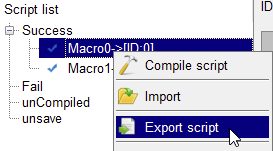
- Wählen Sie das Skript in der Skriptliste aus
- Rechtsklick Export script
- Wählen Sie den Ordner und bestätigen Sie mit OK. Das Skript wird als
*.csv-Datei gespeichert.
Diese Datei wählen Sie später mit Import aus.
Schritt 4 – Skript kompilieren

- Wählen Sie das Skript aus und klicken Sie in der Symbolleiste des Bearbeitungsfensters auf Compile. Der Editor speichert, kompiliert, linkt und prüft das Skript in einem Schritt.
- Lesen Sie die Registerkarte Compile information output:
- „0 errors! Compile successfully“ – das Skript wechselt in die Liste Success und kann nun einem Ausführungsmodus zugewiesen werden.
- Fehler aufgelistet – das Skript wechselt in die Liste Fail. Korrigieren Sie die gemeldeten Zeilen und kompilieren Sie erneut.
Nur Skripte aus der Liste Success erscheinen in den Dialogen Global, Init und Trigger Script.
Schritt 5 – Skript ausführen
Wählen Sie pro Anwendungsfall einen Ausführungsmodus: Init, zyklisch, Timer, Trigger usw. Ein kompiliertes, aber nicht zugewiesenes Skript wird nie ausgeführt.
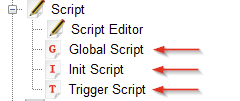
5.1 Zyklische Ausführung – Global Script
Verwenden Sie diesen Modus für Logik, die ständig laufen muss, unabhängig vom angezeigten Bildschirm (50 ms oder mehr).
- Öffnen Sie Setting > Global Script.
- Wählen Sie das kompilierte Skript in der Liste aus.
- Stellen Sie die execution frequency (Ausführungsfrequenz) ein.
- Optional: Aktivieren Sie bit control und geben Sie eine Bitadresse ein (z. B.
LB100). Das Skript läuft dann nur, solange dieses Bit ON ist. - Klicken Sie auf OK. Bis zu 64 globale Skripte können hinzugefügt werden; sie werden in der Reihenfolge der Liste ausgeführt.
5.2 Zyklische Ausführung – Timer-Objekt (Alternative)
Verwenden Sie diesen Modus, wenn das Skript nur laufen soll, solange ein bestimmter Bildschirm geöffnet ist.
- Platzieren Sie ein Timer-Objekt auf dem Bildschirm (es ist zur Laufzeit nicht sichtbar).
- Execution mode: Always Execute (immer ausführen) oder Address Triggered (läuft, solange das Bit ON ist).
- Frequency: 0,1 s bis 60 s.
- Execution Times: 0 = unbegrenzte Ausführung, sonst die Anzahl der Ausführungen.
- Function type: Macro, dann den Name des Skripts auswählen.
5.3 Einmalige Ausführung beim Start – Init Script
Verwenden Sie diesen Modus, um beim Einschalten des HMI Werte zu initialisieren.
- Öffnen Sie Setting > Init Script.
- Wählen Sie das kompilierte Skript in der Liste aus.
- Klicken Sie auf OK. Das Skript läuft einmal beim Start, unabhängig von den Bildschirmen. Bis zu 64 Init-Skripte, in Listenreihenfolge ausgeführt.
5.4 Ausführung bei einem Ereignis – Trigger Script
- Öffnen Sie Setting > Trigger Script und klicken Sie auf New.
- Wählen Sie das kompilierte Skript aus.
- Wählen Sie den Triggertyp:
- Address trigger – geben Sie eine Bitadresse und einen Modus ein: OFF→ON, ON→OFF, OFF↔ON (jede Änderung) oder Immediate execute when ON (sofortige Ausführung bei ON).
- Screen trigger – wählen Sie einen Bildschirm und einen Modus: Open Screen (Öffnen) oder Close Screen (Schließen).
- Klicken Sie auf OK. Mit Alter oder Delete verwalten Sie die Triggerliste.
Download auf das HMI
Kompilieren Sie das gesamte Projekt mit Download > Compile, testen Sie es dann mit Off-line Simulation oder übertragen Sie es mit Download > USB/Ethernet download.
Tipps und häufige Fehler
- Behalten Sie in jedem Skript die Schreibweise
MarcoInitbei.MacroInitführt zu einem Kompilierfehler. - Halten Sie zyklische Skripte kurz. Keine blockierenden Schleifen oder langen
DELAY()-Aufrufe: Sie verlangsamen das HMI. - Setzen Sie bei einem bitgesteuerten Skript das Trigger-Bit im Skript zurück, wenn es erneut auslösen soll.
- Die Bits LB50000–LB51999 und die Wörter LW50000–LW51999 behalten ihren Wert nach einem Stromausfall. Verwenden Sie sie für Zähler oder Einstellungen, die einen Neustart überdauern müssen.
- Kompilieren Sie das Skript nach einem Import neu: Ein importiertes Skript steht erst in der Liste Success, nachdem es im neuen Projekt kompiliert wurde.