
Come possiamo aiutarti?
CommandHMI: importare, esportare, compilare ed eseguire script C
Panoramica
Uno script C viene eseguito sull’HMI solo dopo essere stato compilato correttamente e dopo che gli è stata assegnata una modalità di esecuzione.
La procedura è sempre la stessa:
- aprire lo Script Editor
- creare o importare lo script
- compilarlo
- assegnarlo come script Global, Init o Trigger
| Modalità di esecuzione | Quando viene eseguito | Dove impostarla | Limite |
|---|---|---|---|
| Ciclica (Global Script) | In continuo, a una frequenza impostata, eventualmente condizionato da un bit | Setting > Global Script | 64 script, eseguiti nell’ordine della lista |
| Ciclica (oggetto Timer) | A una frequenza impostata, sempre o finché un bit è ON | Oggetto Timer posizionato su una schermata | Da 0,1 s a 60 s |
| Init Script | Una sola volta, all’avvio dell’HMI, indipendentemente dalle schermate | Setting > Init Script | 64 script, eseguiti nell’ordine della lista |
| Trigger Script | Quando un bit cambia stato, o all’apertura/chiusura di una schermata | Setting > Trigger Script | — |
Ogni nuovo script parte da questo modello. Mantenete la grafia MarcoInit esattamente come indicato: è il nome della macro definito nel file di intestazione dell’editor.
#include "MacroInit.h"
//#include "subFun1.c" //Example: sub script
void Macro_main(IN *p)
{
	MarcoInit
	//ToDo
}
Fase 1 – Aprire lo Script Editor
Aprite il progetto in CommandHMI, quindi aprite lo Script Editor
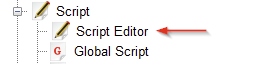
La finestra dell’editor ha 3 aree principali:
- Elenco degli script (a sinistra) – script ordinati per stato:
- Success (compilato correttamente)
- Fail (errori di compilazione)
- Not compiled (non compilato)
- Not saved (non salvato).
- Finestra di modifica dello script – il codice sorgente C
- Finestra di impostazione e di output (in basso) – la scheda Variable Setting e la scheda Compile information output.
Fase 2 – Creare, incollare o importare uno script
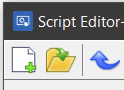
Per creare un nuovo script o incollarne un altro
- Cliccate sull’icona New e assegnate un nome: il nuovo script compare nella lista unsave
- Incollate o scrivete il codice nella finestra di modifica.
- Nella scheda Variable Setting, fate doppio clic (o clic destro > New Variable) per dichiarare le variabili collegate agli indirizzi dell’HMI: nome, tipo di dato, lettura/scrittura, indirizzo. Le variabili dichiarate qui, o prese da una libreria di indirizzi, non devono essere dichiarate di nuovo nel codice. Le variabili interne allo script si dichiarano nel codice come di consueto.
- Cliccate su Save.
Per importare uno script esistente
- Cliccate sull’icona Import/Open
- Selezionate il file dello script esportato in precedenza da un altro progetto (vedi Fase 3).
- Controllate il codice e la scheda Variable Setting: gli indirizzi devono corrispondere al progetto corrente.
- Se lo script richiama sotto-script con
#include "subXxx.c", assicuratevi che anche questi sotto-script siano presenti nel progetto.
Fase 3 – Esportare uno script
Esportate uno script per riutilizzarlo in un altro progetto o per farne una copia di backup.
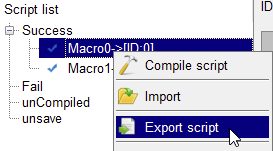
- Selezionate lo script nell’elenco degli script
- Clic destro Export script
- Scegliete la cartella e confermate con OK. Lo script viene salvato come file
*.csv.
È questo il file che selezionerete in seguito con Import.
Fase 4 – Compilare lo script

- Selezionate lo script e cliccate su Compile nella barra degli strumenti della finestra di modifica. L’editor salva, compila, collega e verifica lo script in un unico passaggio.
- Leggete la scheda Compile information output:
- “0 errors! Compile successfully” – lo script passa nella lista Success e ora gli si può assegnare una modalità di esecuzione.
- Errori elencati – lo script passa nella lista Fail. Correggete le righe segnalate e compilate di nuovo.
Solo gli script della lista Success compaiono nelle finestre di dialogo Global, Init e Trigger script.
Fase 5 – Eseguire lo script
Scegliete una modalità di esecuzione per ogni utilizzo: Init, Ciclica, Timer, Trigger… Uno script compilato ma non assegnato non viene mai eseguito.
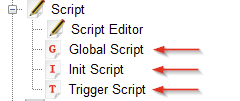
5.1 Esecuzione ciclica – Global Script
Usatela per una logica che deve funzionare sempre, qualunque sia la schermata visualizzata (50 ms o più).
- Aprite Setting > Global Script.
- Selezionate lo script compilato nella lista.
- Impostate la frequenza di esecuzione.
- Facoltativo: attivate il controllo tramite bit e inserite un indirizzo di bit (es.
LB100). Lo script viene allora eseguito solo finché questo bit è ON. - Cliccate su OK. Si possono aggiungere fino a 64 script globali; vengono eseguiti nell’ordine della lista.
5.2 Esecuzione ciclica – oggetto Timer (alternativa)
Usatela quando lo script deve essere eseguito solo mentre una determinata schermata è aperta.
- Posizionate un oggetto Timer sulla schermata (non è visibile durante il funzionamento).
- Execution mode: Always Execute, oppure Address Triggered (eseguito finché il bit è ON).
- Frequency: da 0,1 s a 60 s.
- Execution Times: 0 = esecuzione infinita, altrimenti il numero di esecuzioni.
- Function type: Macro, poi selezionate il Name dello script.
5.3 Esecuzione unica all’avvio – Init Script
Usatela per inizializzare dei valori all’accensione dell’HMI.
- Aprite Setting > Init Script.
- Selezionate lo script compilato nella lista.
- Cliccate su OK. Lo script viene eseguito una sola volta all’avvio, indipendentemente dalle schermate. Fino a 64 script di inizializzazione, eseguiti nell’ordine della lista.
5.4 Esecuzione su evento – Trigger Script
- Aprite Setting > Trigger Script e cliccate su New.
- Selezionate lo script compilato.
- Scegliete il tipo di trigger:
- Address trigger – inserite un indirizzo di bit e una modalità: OFF→ON, ON→OFF, OFF↔ON (qualsiasi cambiamento), oppure Immediate execute when ON.
- Screen trigger – selezionate una schermata e una modalità: Open Screen o Close Screen.
- Cliccate su OK. Usate Alter o Delete per gestire l’elenco dei trigger.
Download sull’HMI
Compilate l’intero progetto con Download > Compile, poi testatelo con Off-line Simulation o inviatelo con Download > USB/Ethernet download.
Suggerimenti ed errori comuni
- Mantenete la grafia
MarcoInitin ogni script.MacroInitprovoca un errore di compilazione. - Mantenete brevi gli script ciclici. Niente cicli bloccanti né lunghe chiamate
DELAY(): rallentano l’HMI. - Con uno script attivato da un bit, resettate il bit di trigger nello script se deve attivarsi di nuovo.
- I bit LB50000–LB51999 e le word LW50000–LW51999 mantengono il loro valore dopo un’interruzione di corrente. Usateli per contatori o impostazioni che devono essere conservati dopo un riavvio.
- Dopo un’importazione, ricompilate lo script: uno script importato non è nella lista Success finché non viene compilato nel nuovo progetto.