
Wie können wir helfen?
Wie man Raspberry Pi OS (Raspbian) installiert<br> Mosquitto MQTT Broker auf einem RaspBerry Pi
| Dieses Tutorial ist nützlich für die Einrichtung eines lokalen MQTT-Brokers zum Testen unserer
Sie können auch einen MQTT Broker im Internet oder eine Android-App wie MQTT Broker wählen. |
 |
Raspberry Pi OS Lite installieren
Laden Sie „Raspberry Pi OS Lite“ auf raspberrypi.orgherunter
Laden Sie „BalenaEtcher“ auf balena.io/etcherherunter, installieren und starten Sie es
Stecken Sie Ihre Micro SD-Karte in Ihren PC
Flashen Sie das „Raspberry Pi OS Lite“ auf Ihre SD-Karte mit Balena Etcher
Öffnen des SSH-Zugangs
Öffnen Sie das Verzeichnis „boot“ auf Ihrer SD-Karte (Stecken Sie die SD-Karte wieder ein, wenn Sie „boot“ sehen können)
Fügen Sie in „boot“ eine leere Textdatei hinzu und nennen Sie sie „ssh“
Einrichten einer WiFi-Verbindung
Fügen Sie in „boot“ eine Textdatei hinzu und nennen Sie sie „wpa_supplicant.conf“
Öffnen Sie sie und schreiben Sie hinein:
ctrl_interface=DIR=/var/run/wpa_supplicant GROUP=netdev

update_config=1

land=FR

network={

ssid="SSID"

psk="PASSWORT"

key_mgmt=WPA-PSK

}
Ersetzen Sie SSID und PASSWORD durch Ihr eigenes
Mit RaspBerry
Werfen Sie Ihre SD-Karte aus und legen Sie sie in Ihr RaspBerry Zero ein
Schalten Sie Ihren RaspBerry Zero ein und warten Sie, bis er sich mit Ihrem WiFi verbindet
Suchen Sie die IP-Adresse Ihres RaspBerrys in Ihrem Netzwerk (Sie können Angry IP Scanner verwenden)
Laden Sie PuTTY für den SSH-Zugang herunter, installieren und starten Sie es
SSH-Verbindung zu Ihrer RaspBerry-IP-Adresse
Login=pi Passwort=raspberry
Geben Sie die folgenden Befehle ein: passwd, um das Passwort Ihres RaspBerrys zu ändern
Mosquitto Broker installieren
Geben Sie die Befehle ein:
sudo apt update

sudo apt install -y mosquitto
Der MQTT-Brokerdienst wird nach Abschluss der Installation automatisch gestartet.
Installationsstatus von Mosquitto Broker
Geben Sie die folgenden Befehle ein: sudo systemctl status mosquitto zur Überprüfung der Mosquitto MQTT-Installation: Stellen Sie sicher, dass das Paket„Geladen: …“ und„Aktiv: …“ist
Optional: Testen Sie lokal den Mosquitto Broker
Wenn Sie möchten, können Sie auch den Mosquitto-Client installieren. Dies kann nützlich sein, um den MQTT-Broker auf dem Server selbst (Raspberry Pi) zu testen.
- Geben Sie die folgenden Befehle ein:
sudo apt-get install mosquitto-clientsund bestätigen Sie die Installation - Öffnen Sie eine zweite Befehlszeilenschnittstelle (CLI) mit PuTTY
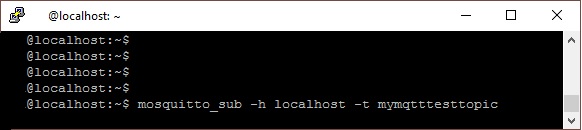
- abonnieren Sie ein Testthema mit dem Namen „mymqtttesttopic“ durch Eingabe von:
mosquitto_sub -h localhost -t mymqtttesttopic - Dann veröffentlichen Sie eine Nachricht vom anderen Terminal aus:
mosquitto_pub -h localhost -t mymqtttesttopic -m "Sent from my own MQTT Broker" - Wenn die Installation ordnungsgemäß funktioniert, empfängt das Subscribe-Terminal die Nachricht:
- abonnieren Sie ein Testthema mit dem Namen „mymqtttesttopic“ durch Eingabe von:


Mosquitto anhalten, ausführen und neu starten
Der MQTT-Brokerdienst wurde nach Abschluss der Installation automatisch gestartet, aber es ist nützlich, diese Befehle zu kennen:
Stoppen des Mosquitto-Dienstes: sudo systemctl stop mosquitto
Starten des mosquitto-Dienstes: sudo systemctl start mosquitto
Neustart des mosquitto-Dienstes: sudo systemctl restart mosquitto
Optional: Ändern Sie den Hostnamen
Wenn Sie den RaspBerry-Hostnamen ändern möchten:
Geben Sie die folgenden Befehle ein: sudo nano /etc/hosts
Mit der Tastatur ersetzen Sie den Text „raspberry“ durch einen anderen (ohne Sonderzeichen)
Ctrl X Y Enter zum Speichern der Datei
Geben Sie die folgenden Befehle ein: sudo nano /etc/hostname
Mit der Tastatur, ersetzen Sie den Text „raspberrypi“ durch einen anderen (ohne Sonderzeichen)
Raspberry Pi OS neu starten
Geben Sie die folgenden Befehle ein: „sudo reboot“ für reboot !
Sichern Sie den Mosquitto Server
Mosquitto liest Konfigurationsinformationen von folgendem Ort:
/etc/mosquitto/conf.d
Erstellen Sie eine default.conf in diesem Verzeichnis:
sudo nano /etc/mosquitto/conf.d/default.conf
Möglicherweise werden Sie nach Ihrem Passwort für den SSH-Benutzer gefragt
Fügen Sie die folgenden Informationen ein, um anonyme Verbindungen zu deaktivieren und Mosquitto zu erlauben, gültige Anmeldedaten aus der Datei /etc/mosquitto/passwd zu lesen:
allow_anonymous false

passwort_datei /etc/mosquitto/passwd

hörer 1883
Ctrl X Y Enter zum Speichern der Datei
Hinzufügen eines Passworts zum MQTT-Broker
Ersetzen Sie USER durch Ihren Benutzernamen in diesem Befehl und führen Sie ihn aus:
sudo mosquitto_passwd -c /etc/mosquitto/passwd USER
Es wird zweimal nach dem neuen Passwort gefragt
Starten Sie den mosquitto-Dienst neu, um die neuen Änderungen zu übernehmen:
sudo systemctl restart mosquitto
Verbinden Sie einen MQTT-Client
Sie können den MQTT Explorer als MQTT-Client verwenden
Host = Raspberr IP Adresse (Benutzen Sie AngryIP um die IP Adresse Ihres Raspberrys zu finden)
Anschluss = 1883
Benutzername = USER, den Sie im vorherigen Abschnitt gewählt haben
Passwort = PASSWORD, das Sie ebenfalls im vorigen Abschnitt gewählt haben
Hinweis: Lebensdauer der SD-Karten
Die Lebensdauer von SD-Karten ist auf 10.000 bis 100.000 Schreibvorgänge begrenzt! Und Ihr Raspberry Pi OS Lite und MQTT Server funktionieren NUR auf dieser Karte!
Vernachlässigen Sie nicht die Qualität der SD-Karte in Ihrem Raspberry Pi!
Beispiel für einen Starttest:
- Samsung EVO 16 GB Karte Klasse (10): 25 Sekunden
- Ungebrandete 8GB Klasse (4): 2 Minuten 35 Sekunden
Aus diesen Gründen wird die Verwendung eines klassischen Raspberrys in einer Industrie-/Produktionsumgebung nicht empfohlen.
Hinweis:Klonen Ihrer SD-Karte
Es ist wichtig, eine Sicherungskopie Ihrer SD-Karte zu haben. Im Falle eines Ausfalls werden Sie sehr froh sein, sie zu haben ?