
Comment pouvons-nous aider ?
Comment utiliser Virtuino Modbus Android HMI avec la passerelle ACE-GTW-MB ?
Un exemple simple de connexion de quelques balises de votre automate ACE à l’IHM Android Virtuino Modbus
via la passerelle Modbus-TCP ACE-GTW-MB
|
Virtuino Modbus |
Pour cet exemple, nous utilisons :
Nous allons mettre en œuvre sur l’IHM Modbus Virtuino HMI :
|

ACE PLC |

Configurer un programme simple dans l’automate ACE avec vBuilder
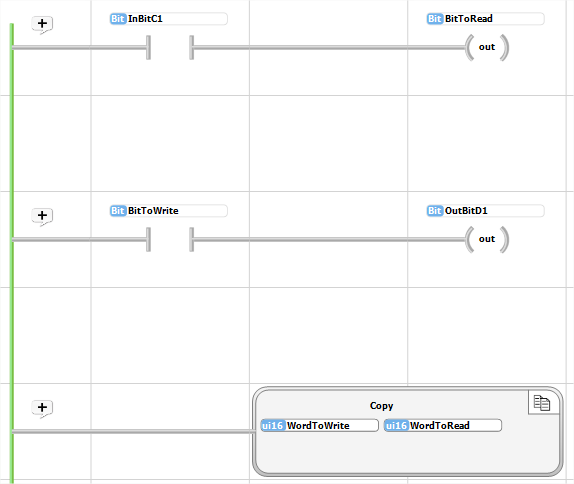
Tout d’abord, créez ce programme simple avec vBuilder :
 |
|
|
|
|
Pour pouvoir écrire dans ces balises à partir du maître Modbus, vous devez les rendre modifiables. Pour BitToWrite et WordToWrite 


Ajouter toutes les balises à la table Modbus 

Vous pouvez maintenant télécharger votre programme :
- Télécharger le programme

- Exécuter le programme

Connecter l’ACE-GTW-MB
Connectez la passerelle ACE-GTW-MB au port USB de votre ACE et mettez-la sous tension ! L’ACE est alimenté par la passerelle.
Configurer une IHM simple avec Virtuino Modbus
| Paramètres du serveur Nouveau serveur – passerelle Nommé ACE-GTW-MB Entrez l’adresse IP 192.168.8.1 par défaut |
Nouveau module (ACE) L’ID de l’unité est par défaut 1 (= numéro d’identification de l’automate Modbus) Voir le tableau Modbus de vBuilder :  |
Nouveau curseur (Pour WordToWrite) Serveur : ACE-GTW-MB Mémoire : Registre du module Adresse : 1 ID de l’unité : 1 Format : Mot non signé 16 bits (UI16) Fonction : 06 |
Affichage de la nouvelle valeur (pour WordToRead) Serveur : ACE-GTW-MB Mémoire : Registre du module Adresse : 0 ID de l’unité : 1 Format : Mot non signé 16 bits (UI16) Fonction : 03 |
 |
 |

|

|


| Nouvelle Led (Pour BitToRead) Serveur : ACE-GTW-MB Mémoire : Registre du module Adresse : 0 ID de l’unité : 1 Format : Non utilisé Fonction : 01 |
Nouveau commutateur (pour BitToWrite) Serveur : ACE-GTW-MB Mémoire : Registre du module Adresse : 1 ID de l’unité : 1 Format : Non utilisé Fonction : 05 |
Connectez votre appareil Android au point d’accès WIFI de l’ACE-GTW-MB |
Connecter Virtuino Verrouiller le panneau Verrouiller le panneau C’est fait ! C’est fait !L’interrupteur n’allume pas la led ! |

|

|

Pour une autre méthode de connexion de votre appareil Android à la passerelle, voir« Comment connecter l’ACE-GTW-MB sur le réseau« |
 |


Comment fonctionne cette IHM Android ?
- l’état de l’interrupteur de l’IHM (ON/OFF) modifie la sortie OutBitD1 de votre ACE
- l’entrée PLCInBitC1 de votre ACE change l’état des LEDs de l’IHM
- le curseur IHM modifie la balise WordToWrite de votre ACE
- la valeur de l’IHM affiche la balise WordToRead de votre ACE (=WordToWrite)
Nota :
- OutBitD1 peut également être modifié directement (s’il est présent dans la table Modbus)
- InBit ne peut pas être modifié via la table Modbus, il est physiquement dépendant de son entrée
- < Vérifier si l'adresse MAC est différente pour chaque interface