
Come possiamo aiutarti?
Come installare Raspberry Pi OS (Raspbian)<br> Broker Mosquitto MQTT su un RaspBerry Pi
Questa esercitazione è utile per configurare un broker MQTT locale per testare il nostro
È anche possibile scegliere un broker MQTT su Internet o un’applicazione Android come MQTT Broker. |
 |
Installare Raspberry Pi OS Lite
Scaricare “Raspberry Pi OS Lite” dal sito raspberrypi.org
Scaricare, installare e lanciare “BalenaEtcher” su balena.io/etcher
Inserire la scheda Micro SD nel PC
Flashare “Raspberry Pi OS Lite” sulla scheda SD con Balena Etcher
Apertura dell’accesso SSH
Aprire il disco/directory “boot” della scheda SD (reinserire la scheda SD se si riesce a vedere “boot”)
Aggiungere in “boot” un file di testo vuoto e chiamarlo “ssh”
Impostazione di una connessione WiFi
Aggiungere in “boot” un file di testo e nominarlo “wpa_supplicant.conf”
Aprirlo e scrivere al suo interno
ctrl_interface=DIR=/var/run/wpa_supplicant GROUP=netdev

update_config=1

paese=FR

rete={

ssid="SSID"

psk="PASSWORD"

key_mgmt=WPA-PSK

}
Sostituire SSID e PASSWORD con i propri
Con RaspBerry
Espellere e inserire la scheda SD nel RaspBerry Zero
Accendere il RaspBerry Zero e attendere la connessione al WiFi
Cercate l’indirizzo IP del vostro RaspBerry sulla vostra rete (potete usare Angry IP Scanner)
Scaricare, installare e lanciare PuTTY per l’accesso SSH
Connessione SSH all’indirizzo IP del RaspBerry
Login=pi Password=raspberry
Inserire i comandi: passwd per cambiare la password del RaspBerry
Installare il broker Mosquitto
Inserire i comandi:
sudo apt update

sudo apt install -y mosquitto
Il servizio broker MQTT si avvierà automaticamente al termine dell’installazione.
Stato dell’installazione di Mosquitto Broker
Digitare i comandi: sudo systemctl status mosquitto per verificare l’installazione di Mosquitto MQTT: assicurarsi che il pacchetto sia“Caricato: …” e“Attivo: …”
Opzionale: Testare localmente il broker Mosquitto
Se lo si desidera, è possibile installare anche il client mosquitto. Questo può essere utile per testare il broker MQTT sul server stesso (Raspberry Pi).
- Digitare i comandi:
sudo apt-get install mosquitto-clientse confermare l’installazione - Aprire una seconda interfaccia a riga di comando (CLI) utilizzando PuTTY
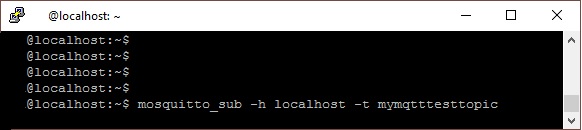
- sottoscrivere un argomento di prova chiamato “mymqtttesttopic” digitando:
mosquitto_sub -h localhost -t mymqtttesttopic - Quindi, pubblicare un messaggio dall’altro terminale:
mosquitto_pub -h localhost -t mymqtttesttopic -m "Inviato dal mio broker MQTT"
- Se l’installazione funziona correttamente, il terminale di sottoscrizione riceverà il messaggio:
- sottoscrivere un argomento di prova chiamato “mymqtttesttopic” digitando:


Arrestare, eseguire e riavviare Mosquitto
Il servizio broker MQTT si è avviato automaticamente al termine dell’installazione, ma è utile conoscere questi comandi:
Arrestare il servizio mosquitto: sudo systemctl stop mosquitto
Avviare il servizio mosquitto: sudo systemctl start mosquitto
Riavviare il servizio mosquitto: sudo systemctl restart mosquitto
Opzionale: Cambiare il nome dell’host
Se si desidera cambiare il nome host di RaspBerry:
Digitare i comandi: sudo nano /etc/hosts
Con la tastiera, sostituire il testo “raspberry” con un altro (senza caratteri speciali)
Ctrl X Y Invio per salvare il file
Inserire i comandi: sudo nano /etc/hostname
Con la tastiera, sostituire il testo “raspberrypi” con un altro (senza caratteri speciali)
Riavviare il sistema operativo Raspberry Pi
Immettere i comandi: “sudo reboot” per riavviare !
Proteggere il server Mosquitto
Mosquitto legge le informazioni di configurazione dal seguente percorso:
/etc/mosquitto/conf.d
Creare un file default.conf nella directory:
sudo nano /etc/mosquitto/conf.d/default.conf
Verrà forse richiesta la password per l’utente SSH
Incollate le informazioni qui sotto per disabilitare le connessioni anonime e permettere a Mosquitto di leggere credenziali valide dal file /etc/mosquitto/passwd:
allow_anonymous false

file_password /etc/mosquitto/passwd

ascoltatore 1883
Ctrl X Y Invio per salvare il file
Aggiungere una password al broker MQTT
Sostituire USER con il proprio nome utente in questo comando ed eseguirlo:
sudo mosquitto_passwd -c /etc/mosquitto/passwd USER
Verrà richiesta due volte la nuova password
Riavviare il servizio mosquitto per caricare le nuove modifiche:
sudo systemctl restart mosquitto
Collegare un client MQTT
È possibile utilizzare MQTT Explorer come client MQTT
Host = indirizzo IP del Raspberry (utilizzare AngryIP per trovare l’indirizzo IP del Raspberry)
Porta = 1883
Nome utente = USER che avete scelto nella sezione precedente
Password = PASSWORD, anch’essa scelta nella sezione precedente
Nota: Durata delle schede SD
La durata delle schede SD è limitata a un numero di scritture compreso tra 10.000 e 100.000! Il Raspberry Pi OS Lite e il server MQTT funzionano SOLO su questa scheda!
Non trascurate la qualità della scheda SD nel vostro Raspberry Pi!
Esempio di test di avvio:
- Scheda Samsung EVO 16 GB Classe (10): 25 secondi
- Classe 8 GB non di marca (4): 2 minuti e 35 secondi
Per questi motivi si sconsiglia l’uso di un Raspberry classico in un ambiente industriale o di produzione.
Nota:Clonazione della scheda SD
È importante avere un backup della scheda SD. In caso di guasto, sarete molto felici di averla?