
¿Cómo podemos ayudar?
¿Cómo utilizar Virtuino Modbus Android HMI con la pasarela ACE-GTW-MB?
Un ejemplo sencillo de cómo conectar algunas etiquetas de su PLC ACE a Virtuino Modbus Android HMI
a través de la pasarela ACE-GTW-MB Modbus-TCP
|
Virtuino Modbus |
Para este ejemplo, utilizamos:
Vamos a implementar en el HMI Modbus Virtuino HMI:
|

ACE PLC |

Configurar un programa sencillo en el PLC ACE con vBuilder
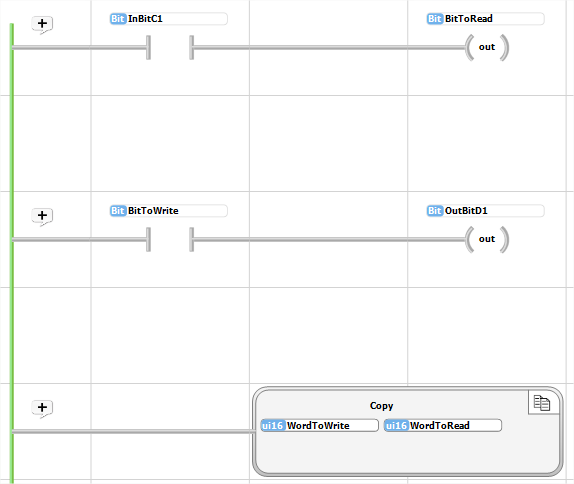
En primer lugar, cree este sencillo programa con vBuilder:
 |
|
|
|
|
Para poder escribir en estas etiquetas desde el maestro Modbus, debes hacerlas editables. Para BitToWrite y WordToWrite 


Añadir todas las etiquetas a la tabla Modbus 

Ahora, puedes cargar tu programa:
- Cargar el programa

- Ejecutar el programa

Conectar el ACE-GTW-MB
Conecte la pasarela ACE-GTW-MB al puerto USB de su ACE y enciéndala La ACE se alimenta de la pasarela.
Configurar un sencillo HMI con Virtuino Modbus
| Configuración del servidor Nuevo servidor – Gateway Nombre ACE-GTW-MB Introduzca la dirección IP 192.168.8.1 por defecto |
Nuevo módulo (ACE) ID de unidad por defecto es 1 (= Modbus PLC ID#) Consulte la tabla Modbus de vBuilder:  |
Nuevo Deslizador (Para WordToWrite) Servidor: ACE-GTW-MB Memoria: Módulo Registro Dirección 1 ID Unidad: 1 Formato: Palabra sin signo 16 bits (UI16) Función: 06 06 |
Visualización del nuevo valor (Para WordToRead) Servidor: ACE-GTW-MB Memoria: Módulo Registro Dirección 0 Unidad ID: 1 Formato: Palabra sin signo 16 bits (UI16) Función: 03 |
 |
 |

|

|


| Nuevo Led (Para BitToRead) Servidor: ACE-GTW-MB Memoria: Módulo Registro Dirección 0 Unidad ID: 1 Formato: No utilizado Función: 01 |
Nuevo interruptor (Para BitToWrite) Servidor: ACE-GTW-MB Memoria: Módulo Registro Dirección 1 ID Unidad: 1 Formato: No utilizado Función: 05 |
Conecte su dispositivo Android al punto de acceso WIFI del ACE-GTW-MB |
Conectar Virtuino Bloquee el panel Bloquee el panel ¡Listo! ¡Listo!¡El interruptor no enciende el led! |

|

|

Para otro método de conexión de su dispositivo Android a la pasarela, consulte«Cómo conectar el ACE-GTW-MB en la red« |
 |


¿Cómo funciona esta HMI Android?
- el estado del interruptor HMI (ON/OFF) cambia la salida OutBitD1 de su ACE
- la entradaInBitC1 PLC de su ACE cambia el estado del led de la HMI
- el deslizador HMI cambiar la etiqueta WordToWrite de su ACE
- el valor de la HMI muestra la etiqueta WordToRead de su ACE (=WordToWrite)
Nota:
- OutBitD1 también puede modificarse directamente (si está presente en la tabla Modbus)
- InBit no se puede modificar a través de la tabla Modbus, es físicamente dependiente de su entrada
- < ! > Compruebe si la dirección MAC es diferente para cada interfaz