
¿Cómo podemos ayudar?
Cómo instalar un Cloud MQTT Broker en un VPS (Servidor Virtual Privado)
| Este tutorial es útil para configurar un Cloud MQTT Broker en un VPS (Virtual Private Server) para probar y desplegar sus proyectos MQTT.
Con este tipo de broker MQTT, eres independiente, su disponibilidad es del 99,99% y su coste es muy asequible. También puede elegir un MQTT Broker listo para usar en Internet o una aplicación Android como MQTT Broker (para pruebas). |
 |
Pruebe nuestro MQTT Broker
Antes de empezar, puede probar nuestro broker MQTT con un tiempo de actividad del 99,99% (disponibilidad)
- Instale en su PC Widnows un cliente MQTT: MQTT Explorer
- Configure una nueva conexión
- Host = aceautomation.ddns.net o 101b7a0.online-server.cloud
- Puerto = 1883
- Nombre de usuario = aceautomation
- Contraseña = (Por favor contáctenos para obtenerla – Este servidor MQTT es un broker de prueba para nuestros clientes, no para uso permanente)
- ¡Conectar !
Seleccione el VPS adecuado del proveedor de su elección
El coste de un VPS es aproximadamente de 1€ a 4€ /mes. Puede abrir una cuenta con Ionos y seleccionar VPS cloud hosting.
- Linux (Debian o similar)
- CPU: 1 vCore o más, RAM: 0.5 Go o más, SSD: 10 Go o más
Políticas de cortafuegos
A través del Dashboard de su VPS, añada el puerto TCP 1883 para el Broker MQTT

Los otros puertos están ahí por defecto. Necesitará el puerto TCP 22 para un acceso SSH. Los otros no se utilizan.
Conectarse al Servidor VPS vía SSH
Puede utilizar PuTTY como cliente SSH para conectarse.
Ingrese su Nombre de Host o IP y 22 como puerto, y conéctese.
El nombre de usuario (root o admin ?) y la contraseña son los proporcionados por su proveedor de VPS.
Instalar MQTT Broker
Vamos a instalar el Broker MQTT de Mosquitto.
Introduzca los comandos:
sudo apt update

sudo apt install -y mosquitto
El servicio de broker MQTT se iniciará automáticamente una vez finalizada la instalación.
Estado de la instalación de Mosquitto Broker
Introduzca los comandos: sudo systemctl status mosquitto para comprobar la instalación de Mosquitto MQTT : Asegúrese de que el paquete está«Cargado: …» y«Activo: …»
Opcional: Pruebe localmente el Broker Mosquitto
También puede instalar el cliente Mosquitto si lo desea. Esto puede ser útil para probar el broker MQTT en el propio servidor.
- Introduzca los comandos:
sudo apt-get install mosquitto-clientsy confirme la instalación - Abra una segunda interfaz de línea de comandos (CLI) utilizando PuTTY
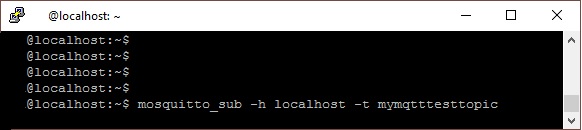
- suscríbase a un tema de prueba llamado »
mymqtttesttopic» introduciendo:mosquitto_sub -h localhost -t mymqtttesttopic - A continuación, publique un mensaje desde el otro terminal:
mosquitto_pub -h localhost -t mymqtttesttopic -m "Enviado desde mi propio Broker MQTT" - Si la instalación funciona correctamente, el terminal de suscripción recibirá el mensaje:
- suscríbase a un tema de prueba llamado »


Detener, ejecutar y reiniciar Mosquitto
El servicio de broker MQTT se inició automáticamente después de completar la instalación, pero es útil conocer estos comandos, especialmente después de modificar el archivo de configuración de Mosquitto:
Detener el servicio del servidor MQTT: sudo systemctl stop mosquitto
Iniciar el servicio de servidor MQTT: sudo systemctl start mosquitto
Reinicie el servicio MQTT Server: sudo systemctl restart mosquitto
Proteger el servidor MQTT
MQTT Server lee la información de configuración de la siguiente ubicación: /etc/mosquitto/conf.d
Cree un default.conf bajo el directorio:
sudo nano /etc/mosquitto/conf.d/default.conf
Estás en el editor de texto. Es posible que le pida su contraseña para el usuario SSH
Pegue la siguiente información para desactivar las conexiones anónimas y permitir que Mosquitto lea credenciales válidas del archivo /etc/mosquitto/passwd:
allow_anonymous false

password_file /etc/mosquitto/passwd

oyente 1883
- [Ctrl] [X]
- [Y]
- [Enter] para guardar el archivo en /etc/mosquitto/conf.d/default.conf
Añadir una contraseña al Broker MQTT
Sustituya USUARIO por su nombre de usuario en este comando y ejecútelo:
sudo mosquitto_passwd -c /etc/mosquitto/passwd USUARIO
Te pedirá dos veces la nueva contraseña
Reinicie el servicio mosquitto para cargar los nuevos cambios:
sudo systemctl restart mosquitto
Conectar un cliente MQTT
Puede utilizar MQTT Explorer como cliente MQTT
Host = Dirección IP o nombre de host DNS
Puerto = 1883
Nombre de usuario = USUARIO que ha elegido en la sección anterior
Contraseña = CONTRASEÑA que también ha elegido en la sección anterior
Añadir varios usuarios sin que puedan ver los temas de los demás
Para cada usuario
Añadir usuario2:
sudo mosquitto_passwd /etc/mosquitto/passwd usuario2
Crear el archivo ACL (Access Control List). Este archivo define lo que cada usuario puede hacer
sudo nano /etc/mosquitto/acl_file
Añade estas líneas:
usuario usuario2

topic read write user2/#
Esto permite a cada usuario leer y escribir sólo en los temas que comienzan con su nombre de usuario.
- [Ctrl] [X]
- [Y]
- [Enter] para guardar el archivo en /etc/mosquitto/acl_file
Modificación de la configuración de Mosquitto
Edite el archivo de configuración principal:
sudo nano /etc/mosquitto/mosquitto.conf
Añada o modifique estas líneas:
allow_anonymous false

password_file /etc/mosquitto/passwd_file

acl_file /etc/mosquitto/acl_file
Esto le dice a Mosquitto que use su contraseña y archivos ACL, y no permita el acceso anónimo.
Reinicie el servicio del servidor MQTT:
sudo systemctl restart mosquitto