
Hoe kunnen we helpen?
Hoe een Cloud MQTT Broker installeren op een VPS (Virtual Private Server)
| Deze tutorial is handig voor het opzetten van een Cloud MQTT Broker op een VPS (Virtual Private Server) voor het testen en implementeren van je MQTT-projecten.
Met dit type MQTT-broker ben je onafhankelijk, is de beschikbaarheid 99,99% en zijn de kosten zeer betaalbaar. Je kunt ook kiezen voor een kant-en-klare MQTT Broker op internet of een Android app zoals MQTT Broker (om te testen). |
 |
Test onze MQTT Broker
Voordat je begint, kun je onze MQTT Broker testen met een uptime van 99,99% (beschikbaarheid)
- Installeer op je Widnows pc een MQTT-client: MQTT Explorer
- Stel een nieuwe verbinding in
- Host = aceautomation.ddns.net of 101b7a0.online-server.cloud
- Poort = 1883
- Gebruikersnaam = aceautomation
- Wachtwoord = (Neem contact met ons op om het te verkrijgen – Deze MQTT server is een test broker voor onze klanten, niet voor permanent gebruik)
- Maak verbinding!
Selecteer de juiste VPS van uw provider naar keuze
De kosten van een VPS zijn ongeveer 1€ tot 4€ /maand. Je kunt een account openen bij Ionos en kiezen voor VPS cloud hosting.
- Linux (Debian of vergelijkbaar)
- CPU: 1 vCore of meer, RAM: 0,5 Go of meer, SSD: 10 Go of meer
Firewall-beleid
Voeg via het Dashboard van je VPS de TCP-poort 1883toe voor de MQTT Broker

De andere poorten zijn standaard aanwezig. Je hebt TCP-poort 22 nodig voor SSH-toegang. De andere poorten worden niet gebruikt.
Maak verbinding met de VPS Server via SSH
U kunt PuTTY als SSH-client gebruiken om verbinding te maken.
Voer uw Hostnaam of IP en 22 als poort in en maak verbinding.
De login (root of admin ?) en het wachtwoord zijn die van uw VPS provider.
Installeer MQTT Broker
Laten we de Mosquitto MQTT Broker installeren.
Voer de commando’s in:
sudo apt update

sudo apt install -y mosquitto
De MQTT broker service zal automatisch starten nadat de installatie is voltooid.
Installatiestatus van Mosquitto Broker
Voer de volgende commando’s in: sudo systemctl status mosquitto om de Mosquitto MQTT installatie te controleren: Controleer of het pakket“Loaded: …” en“Active: …”is
Optioneel: Test lokaal de Mosquitto Broker
Als je wilt, kun je ook de mosquitto client installeren. Dit kan handig zijn om de MQTT broker op de server zelf te testen.
- Voer de commando’s in:
sudo apt-get install mosquitto-clientsen bevestig installatie - Open een tweede commandoregelinterface (CLI) met PuTTY
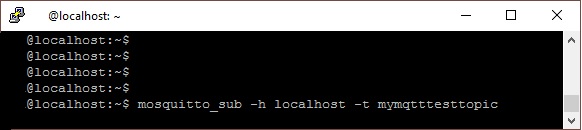
- abonneer je op een testonderwerp met de naam “mymqtttesttopic” door in te voeren:
mosquitto_sub -h localhost -t mymqtttesttopic - Publiceer vervolgens een bericht vanaf de andere terminal:
mosquitto_pub -h localhost -t mymqtttesttopic -m "Verzonden vanuit mijn eigen MQTT Broker" - Als de installatie goed werkt, zal de subscribe terminal het bericht ontvangen:
- abonneer je op een testonderwerp met de naam “mymqtttesttopic” door in te voeren:


Mosquitto stoppen, starten en herstarten
De MQTT broker service is automatisch gestart nadat de installatie was voltooid, maar het is handig om deze commando’s te kennen, vooral na het wijzigen van het Mosquitto configuratiebestand:
Stop de MQTT Server service: sudo systemctl stop mosquitto
Start de MQTT Server service: sudo systemctl start mosquitto
Herstart de MQTT Server service: sudo systemctl restart mosquitto
Beveilig de MQTT Server
MQTT Server leest configuratie-informatie van de volgende locatie: /etc/mosquitto/conf.d
Maak een default.conf aan in de directory:
sudo nano /etc/mosquitto/conf.d/default.conf
Je bent in een teksteditor. Het zal je misschien vragen om je wachtwoord voor SSH-gebruiker
Plak de onderstaande informatie om anonieme verbindingen uit te schakelen en Mosquitto toe te staan geldige referenties uit het bestand /etc/mosquitto/passwd te lezen:
allow_anonymous false

wachtwoordbestand /etc/mosquitto/passwd

luisteraar 1883
- [Ctrl] [X]
- [Y]
- [Enter] om het bestand op te slaan in /etc/mosquitto/conf.d/default.conf
Een wachtwoord toevoegen aan de MQTT-broker
Vervang USER door je gebruikersnaam in deze commando’s en voer ze uit:
sudo mosquitto_passwd -c /etc/mosquitto/passwd USER
Het zal twee keer om het nieuwe wachtwoord vragen
Herstart de mosquitto service om de nieuwe wijzigingen te laden:
sudo systemctl restart mosquitto
Verbind een MQTT-client
Je kunt MQTT Explorer gebruiken als MQTT-client
Host = IP-adres of DNS-hostnaam
Poort = 1883
Gebruikersnaam = GEBRUIKER die je in het vorige deel hebt gekozen
Wachtwoord = WACHTWOORD dat je ook hebt gekozen in het vorige deel
Meerdere gebruikers toevoegen zonder dat ze elkaars onderwerpen kunnen zien
Voor elke gebruiker
Gebruiker2 toevoegen :
sudo mosquitto_passwd /etc/mosquitto/passwd user2
Aanmaken van het ACL (Access Control List) bestand. Dit bestand definieert wat elke gebruiker mag doen
sudo nano /etc/mosquitto/acl_file
Voeg deze regels toe:
user user2

onderwerp lezen schrijven user2/#
Hierdoor kan elke gebruiker alleen onderwerpen lezen en schrijven die beginnen met hun gebruikersnaam.
- [Ctrl] [X]
- [Y]
- [Enter] om het bestand op te slaan in /etc/mosquitto/acl_file
De configuratie van Mosquitto wijzigen
Wijzig de hoofdconfiguratie:
sudo nano /etc/mosquitto/mosquitto.conf
Voeg deze regels toe of wijzig ze:
allow_anonymous false

wachtwoord_bestand /etc/mosquitto/passwd_bestand

acl_bestand /etc/mosquitto/acl_bestand
Dit vertelt Mosquitto om je wachtwoord- en ACL-bestanden te gebruiken en anonieme toegang niet toe te staan.
Herstart de MQTT Server service:
sudo systemctl restart mosquitto