
Wie können wir helfen?
Beginnen Sie mit Ihrer HMI
Stromversorgung
- 24 VDC: 3.5″ 4.3″ 7.0″ 10.2″ 15.6″
- 12/24 VDC: 3.5″ 4.3″ 7.0″
Montageausschnitt
- 3.5″ : 92 x 77
- 4.3″ :
- HM-043AE : 141 × 84
- HMI-043Uxx : 132 x 80
- 5.0″ : 157 x 95
- 7.0″ : 192 x 138
- 10.2″ : 259 x 201
- 15.6″ : 383 x 246
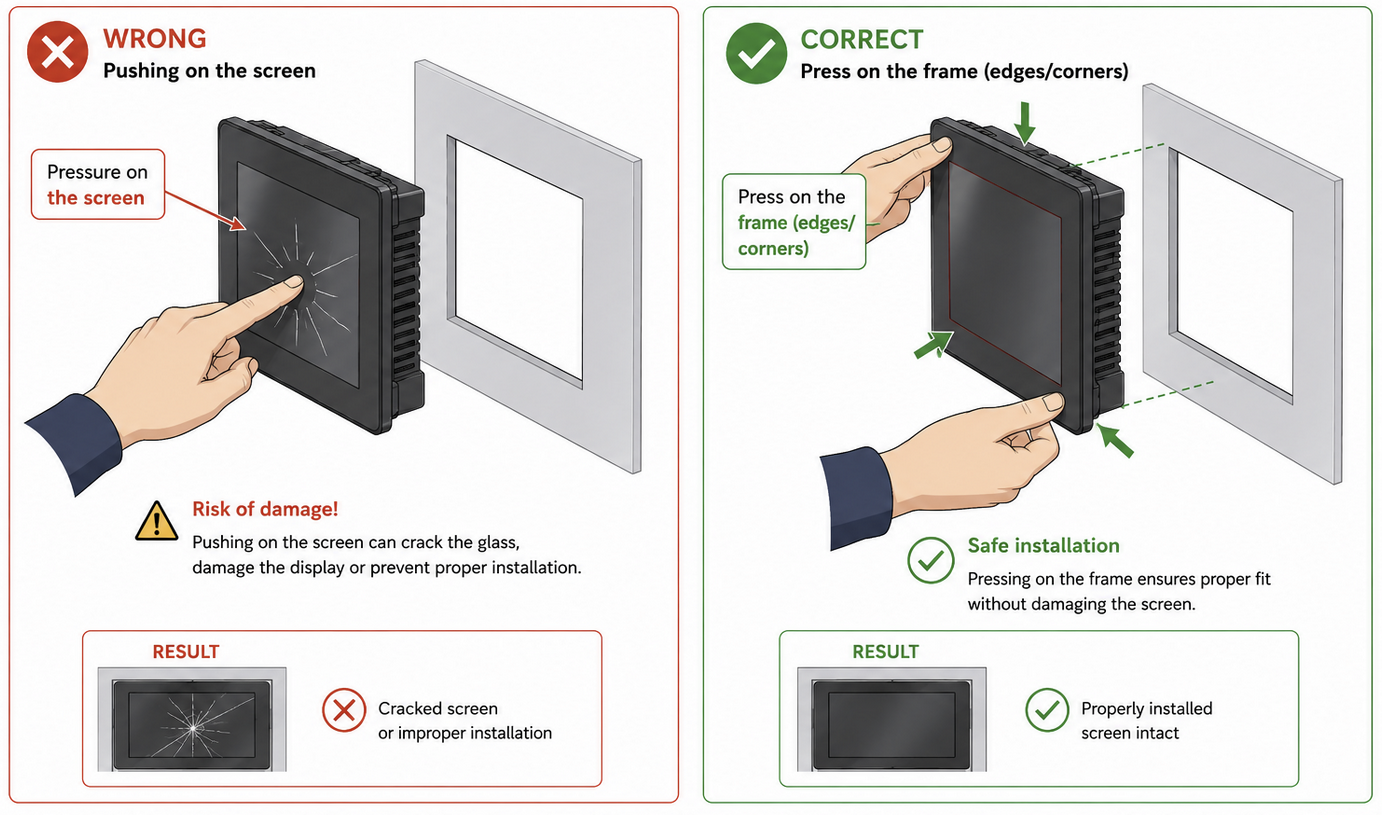
Positionierung im Ausschnitt: Das HMI muss ohne Kraftaufwand in die Öffnung passen. Verwenden Sie den HMI-Rahmen zur Positionierung, nicht den Bildschirm selbst.
USB-Anschlüsse
USB-A

Wird verwendet zum Anschließen von:
- Kabel USB-HMI-ACE (mit Verstärker) an den Mini-USB-Anschluss der ACE PLC (falls kein RS232/485-Anschluss verfügbar ist)
- Hinweis: Der Verstärker muss nicht mit Strom versorgt werden (Klinkenstecker)
- oder einen USB-Stick für andere Funktionen
Hinweis: Die 3.5″-Version hat keinen USB-A-Anschluss
USB-B oder USB-C


Wird ausschließlich zum Herunterladen oder Hochladen eines HMI-Projekts mit der CommandHMI-Software verwendet USB-B : HMI der ersten Generation USB-C : HMI der zweiten Generation
- Für HMIs mit USB-C-Anschluss: Verwenden Sie ein USB-A auf USB-C Kabel
- Das HMI unterstützt keine USB-C-Aushandlung
- Das bedeutet, dass ein USB-C auf USB-C Kabel nicht funktioniert
- Bei neuen HMIs mit USB-C-Anschluss teilen sich die USB-C- und USB-A-Anschlüsse denselben internen USB-Controller. Sie können daher nicht gleichzeitig verwendet werden.
- Wenn ein USB-A-Kabel angeschlossen ist, funktioniert das Herunterladen des Projekts über USB-C nicht.
- So laden Sie über USB-C herunter:
- Ziehen Sie das USB-A-Kabel ab.
- Trennen Sie das USB-C-Kabel und schließen Sie es erneut an.
- Starten Sie den Download.
- Verwenden Sie unseren USB-Isolator, wenn Sie Ihren PC in rauen industriellen Umgebungen mit dem HMI oder ACE PLC verbinden, um Potenzialunterschiede zwischen den beiden USB-Geräten zu vermeiden.
- HM-156QS-Modelle der ersten Generation verwenden ausschließlich den Ethernet-Anschluss zum Herunterladen eines HMI-Projekts mit der CommandHMI-Software
- Siehe Abschnitt ‚Ethernet‘
RS232/485-Anschlüsse

Unterstützt eine Vielzahl von Protokollen Außenansicht des HMI Sub-D9-Steckers
| Pin | RS-232 | RS-422 | RS-485 |
| 2 | RX | ||
| 3 | TX | ||
| 4 | |||
| 5 | GND | ||
| 6 | RX- | ||
| 7 | RX+ | ||
| 8 | TX- | B- | |
| 9 | TX+ | A+ |
1 abgeschirmtes verdrilltes Paar für RS485 [A+]&[ B-] verwenden
2 abgeschirmte verdrillte Paare für RS232 [RX]&[GND] und [TX]&[GND] verwenden
CBL-SC1 RS232 HMI-Kabel (optional)
Für ACE PLCs (Modbus RTU) oder andere RS232 PLCs/Geräte. Farben der Leitungen:
- Rot = HMI Pin 2 = HMI RX (an den TX-Pin der ACE PLC)
- Weiß = HMI Pin 3 = HMI TX (an den RX-Pin der ACE PLC)
- Grün = HMI Pin 5 = HMI GND = (an den GND-Pin der ACE PLC)
ACE PLC RS232 Kleinanschluss

Anschlussseite mit CBL-SC1 Kabelfarben RX, TX und GND RS485 : [A+] [B-] [GND] Hinweis: Für ACE mit RS485 (ACE-1430, ACE-1450,..) vergessen Sie nicht, „RS485“ in „Hardware einrichten“ von vBuilder einzustellen

Ethernet RJ45-Anschluss

Für HMIs mit Ethernet RJ-45-Anschluss! Unterstützt eine Vielzahl von Protokollen. HM-156QS verwendet ausschließlich den Ethernet-Anschluss zum Herunterladen oder Hochladen eines HMI-Projekts mit der CommandHMI-Software. Die Standard-IP-Adresse ist 192.168.1.100. Wird verwendet zum Verbinden mit:
- CommandHMI-Software zum Herunterladen oder Hochladen eines HMI-Projekts. TCP-Port 12345. Siehe in CommandHMI [HMI-Parametereinstellungen] > [Drucker/Download]
- ACE-Gateways, HMIs oder beliebigen PLCs/Ethernet-Geräten
DIP-Schalter auf der Rückseite des HMI (1. Generation HMIs)
- Es ist auch möglich, auf die „Parametereinstellungen“ auf dem HMI-Bildschirm über eine „Funktionstaste“ in CommandHMI zuzugreifen
- Oder indem Sie den Finger auf dem Touchscreen halten und dann die Benutzeroberfläche einschalten


| DIP | 1 | 2 | 3 | 4 | 5 |
| Normalbetrieb | OFF | OFF | OFF | OFF | OFF |
| Versions- informationen | OFF | ON | OFF | OFF | OFF |
| Parametereinstellungen * (Uhr, IP,…) | ON | OFF | ON | OFF | OFF |
| Touch-Kalibrierung | ON | OFF | OFF | OFF | OFF |
15.6″ HMI VESA
Das HM-156QS HMI ist mit einer VESA-Halterung 100 mm (3,9 Zoll) kompatibel. Achtung beim Verwenden von Schrauben: Die Schrauben müssen vom metrischen Typ M4 sein. Schraubenlänge < Dicke_Ihrer_Halterung + 4 mm
Erste Schritte mit der CommandHMI-Software
Sie finden CommandHMI auf dieser Support-Website.
Laden Sie es herunter, installieren Sie es und verbinden Sie den PC mit dem USB-B- oder USB-C-Anschluss des HMI
Öffnen Sie ein neues Projekt. Wählen Sie die Bildschirmgröße, dann das Modell, die Verbindungsschnittstelle und das Protokoll (standardmäßig Modbus für ACE PLCs)
Variablen in der CommandHMI-Software
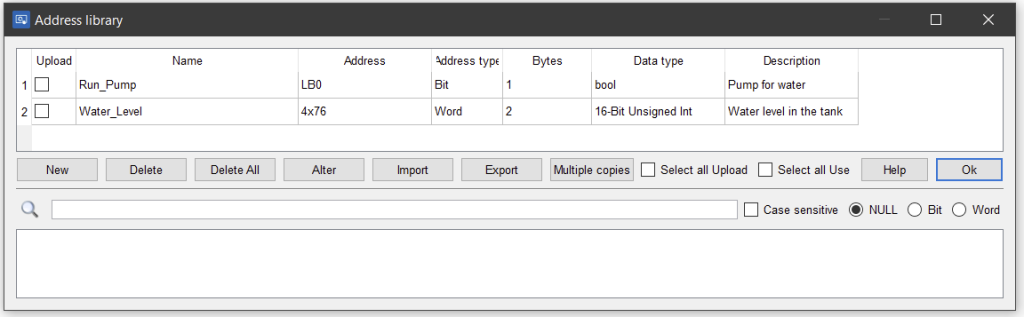
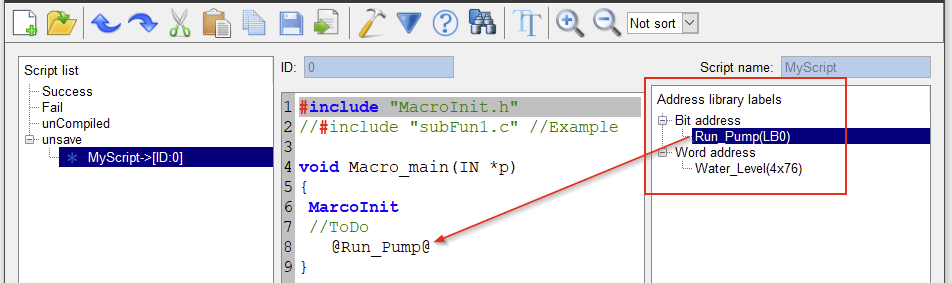
Wir empfehlen die Verwendung der „Adressbibliothek“ zur Definition Ihrer Variablennamen, damit Sie diese nicht nur auf Ihren verschiedenen Bildschirmseiten, sondern auch in Ihren Skripten verwenden können
In „Systemeinstellungen“
Im „Skript-Editor“
CommandHMI mit ACE PLC (Modbus-Gerät)
Verbindung über COMx (RS232/485) oder USB für ACE PLC Hinweis: Alle ACE haben einen USB-Anschluss, aber nicht unbedingt einen COM-Anschluss Hinweis: Für USB empfiehlt sich die Verwendung des USB-HMI-ACE-Kabels, um Kommunikationsfehler zu vermeiden. Hinweis: In der vBuilder-Programmiersoftware für ACEs müssen die Tags ‚Beschreibbar‘ sein, damit sie vom Modbus-Master beschrieben werden können. Protokoll ist Modbus RTU Master
Bit-Schalter/Taste

Wählen Sie Bit-Schalter, wählen Sie Funktion Invertieren und geben Sie 0x0 für die Schreibadresse ein Hinweis: Mit 0x0 schreiben Sie ein Bit an Adresse 0 des Bit-Registers Bestätigen Sie und zeichnen Sie Ihre Schaltfläche auf dem Bildschirm
Numerische Eingabe

Wählen Sie Numerische Eingabe und geben Sie 4×0 für die Schreibadresse ein Hinweis: Mit 4×0 schreiben Sie ein Word an Adresse 0 des Word-Registers Bestätigen Sie und zeichnen Sie Ihr Eingabefeld auf dem Bildschirm
Ihr Projekt auf das HMI herunterladen

 Hinweis: Bei einem Fehler installieren Sie bitte den Windows-Treiber neu
Wie sichert man die internen ACE PLC-Tags (Codierpositionen, Zähler,..) im HMI?
Siehe https://www.support.aceautomation.eu/knowledge-base/how-to-backup-the-ace-plc-tags-in-the-hmi/