
¿Cómo podemos ayudar?
Empiece por su HMI
Alimentación eléctrica
- 24 VDC: 3.5″ 4.3″ 7.0″ 10.2″ 15.6″
- 12/24 VDC: 3.5″ 4.3″ 7.0″
Recorte de montaje
- 3.5″ : 92 x 77
- 4.3″ :
- HM-043AE : 141 × 84
- HMI-043Uxx : 132 x 80
- 5.0″ : 157 x 95
- 7.0″ : 192 x 138
- 10.2″ : 259 x 201
- 15.6″ : 383 x 246
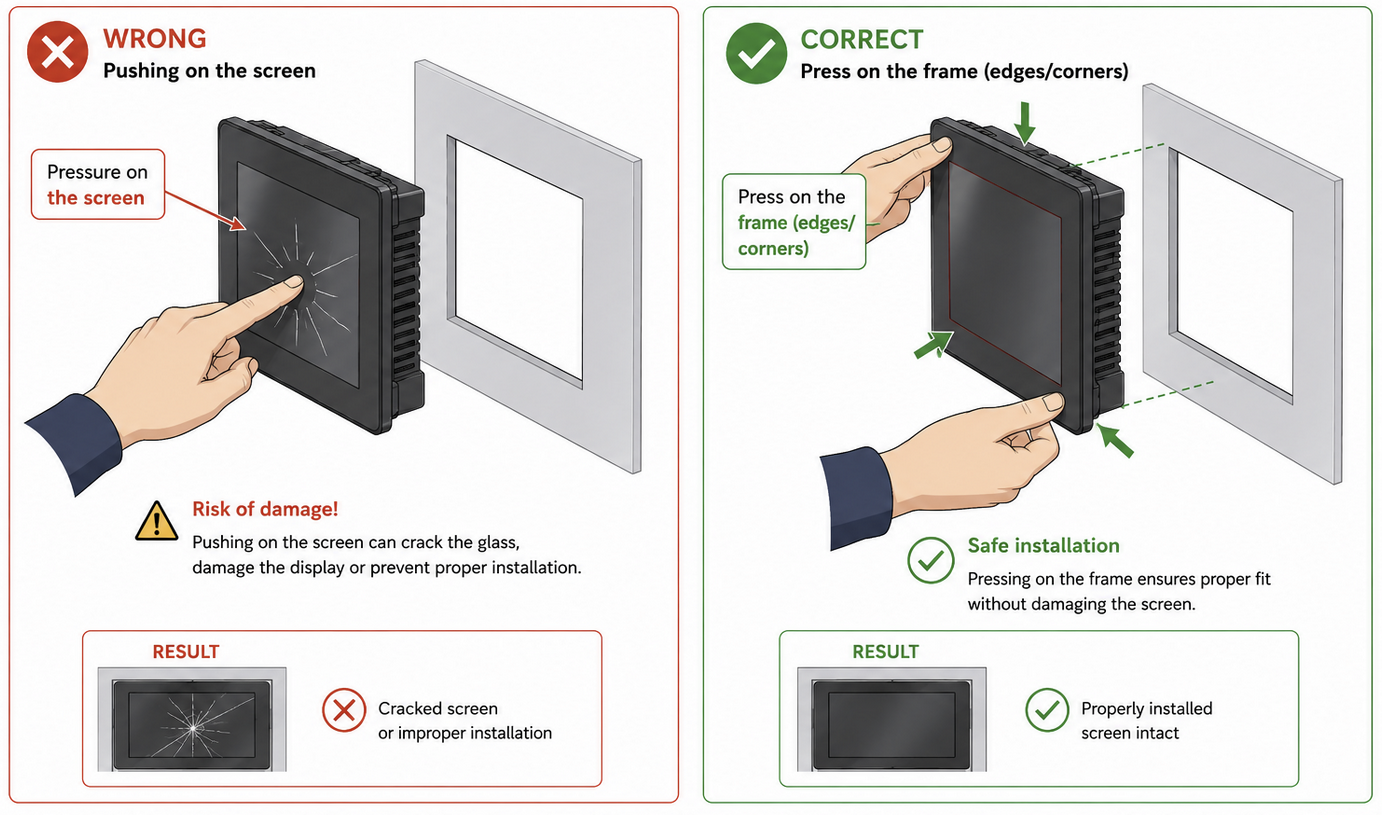
Posicionamiento en el recorte: El HMI debe encajar en la abertura sin aplicar fuerza. Utilice el marco del HMI para posicionarlo, no la pantalla en sí.
Puertos USB
USB-A

Se utiliza para conectar:
- El cable USB-HMI-ACE (con amplificador) al puerto Mini-USB del ACE PLC (si el puerto RS232/485 no está disponible)
- Nota: no es necesario alimentar el amplificador (clavija jack)
- o una memoria USB para otras funciones
Nota: la versión de 3.5″ no tiene puerto USB-A
USB-B o USB-C


Se utiliza únicamente para descargar o cargar un proyecto HMI con el software CommandHMI USB-B : HMI de primera generación USB-C : HMI de segunda generación
- Para HMI con puerto USB-C, utilice un cable USB-A a USB-C
- El HMI no admite la negociación USB-C
- lo que significa que un cable USB-C a USB-C no funcionará
- En los nuevos HMI con puerto USB-C, los puertos USB-C y USB-A comparten el mismo controlador USB interno. Por lo tanto, no pueden utilizarse al mismo tiempo.
- Si hay un cable USB-A conectado, la descarga del proyecto mediante USB-C no funcionará.
- Para descargar mediante USB-C:
- Desconecte el cable USB-A.
- Desconecte y vuelva a conectar el cable USB-C.
- Inicie la descarga.
- Utilice nuestro aislador USB al conectar su PC al HMI o al ACE PLC en entornos industriales difíciles para evitar problemas de diferencia de potencial entre los dos dispositivos USB.
- Los modelos HM-156QS de primera generación utilizan únicamente el puerto Ethernet para descargar un proyecto HMI con el software CommandHMI
- Consulte la sección ‘Ethernet’
Puertos RS232/485

Compatible con una amplia gama de protocolos Vista exterior del conector macho Sub-D9 del HMI
| Pin | RS-232 | RS-422 | RS-485 |
| 2 | RX | ||
| 3 | TX | ||
| 4 | |||
| 5 | GND | ||
| 6 | RX- | ||
| 7 | RX+ | ||
| 8 | TX- | B- | |
| 9 | TX+ | A+ |
Utilizar 1 par trenzado apantallado para RS485 [A+]&[ B-]
Utilizar 2 pares trenzados apantallados para RS232 [RX]&[GND] y [TX]&[GND]
Cable HMI RS232 CBL-SC1 (opcional)
Para ACE PLC (Modbus RTU) u otros PLC/dispositivos RS232. Colores de los cables:
- Rojo = HMI Pin 2 = HMI RX (al pin TX del ACE PLC)
- Blanco = HMI Pin 3 = HMI TX (al pin RX del ACE PLC)
- Verde = HMI Pin 5 = HMI GND = (al pin GND del ACE PLC)
Conector pequeño RS232 del ACE PLC

Lado de conexión con los colores del cable CBL-SC1 RX, TX y GND RS485 : [A+] [B-] [GND] Nota: Para ACE con RS485 (ACE-1430, ACE-1450,..) no olvide configurar «RS485» en «Configuración de hardware» de vBuilder

Puerto Ethernet RJ45

Para HMI con puerto Ethernet RJ-45. Compatible con una amplia gama de protocolos. HM-156QS utiliza únicamente el puerto Ethernet para descargar o cargar un proyecto HMI con el software CommandHMI. Su IP predeterminada es 192.168.1.100. Se utiliza para conectar:
- El software CommandHMI para descargar o cargar un proyecto HMI. Puerto TCP 12345. Ver en CommandHMI [Configuración de parámetros HMI] > [Impresoras/descarga]
- Pasarelas ACE, HMI o cualquier PLC/dispositivo Ethernet
Interruptor DIP en la parte trasera del HMI (1.ª generación de HMI)
- También es posible acceder a la «Configuración de parámetros» en la pantalla del HMI a través de un «Botón de función» en CommandHMI
- O manteniendo el dedo en la pantalla táctil y encendiendo la interfaz de usuario


| DIP | 1 | 2 | 3 | 4 | 5 |
| Funcionamiento normal | OFF | OFF | OFF | OFF | OFF |
| Información de versión | OFF | ON | OFF | OFF | OFF |
| Configuración de parámetros * (Reloj, IP,…) | ON | OFF | ON | OFF | OFF |
| Calibración táctil | ON | OFF | OFF | OFF | OFF |
HMI 15.6″ VESA
El HMI HM-156QS es compatible con el soporte VESA de 100 mm (3,9 pulg.). Precaución respecto al uso de tornillos: Los tornillos deben ser de tipo métrico M4. Longitud_tornillo < Grosor_de_su_soporte + 4 mm
Comenzar con el software CommandHMI
Puede encontrar CommandHMI en esta página del sitio de soporte.
Descárguelo, instálelo y conecte el PC al puerto USB-B o USB-C del HMI
Abra un nuevo proyecto. Seleccione el tamaño de pantalla, luego el modelo, la interfaz de enlace y el protocolo (Modbus por defecto para los ACE PLC)
Variables en el software CommandHMI
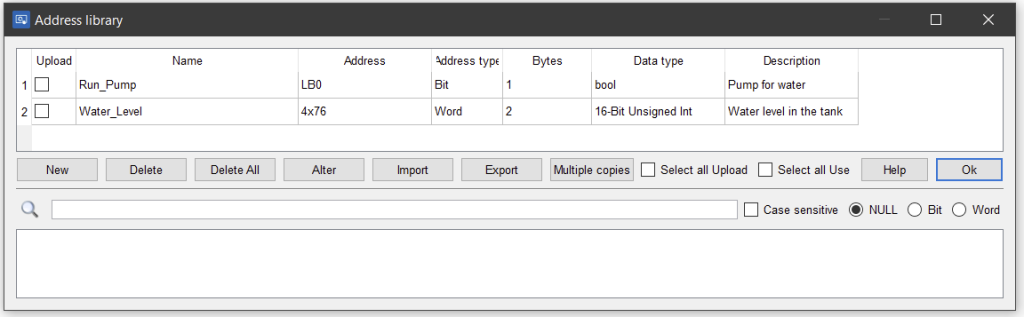
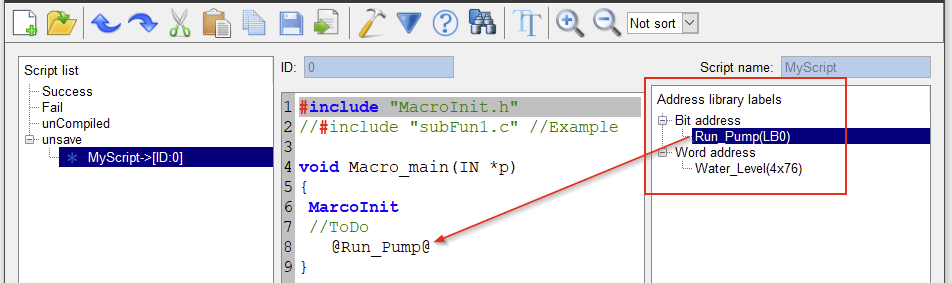
Le sugerimos utilizar la «Biblioteca de direcciones» para definir sus mnemónicos de variables, de modo que pueda utilizarlos no solo en sus distintas páginas de pantalla sino también en sus scripts
En «Configuración del sistema»
En el «Editor de scripts»
CommandHMI con ACE PLC (dispositivo Modbus)
El enlace es COMx (RS232/485) o USB para ACE PLC Nota: Todos los ACE tienen un puerto USB pero no necesariamente un puerto COM Nota: Para USB se recomienda utilizar el cable USB-HMI-ACE para evitar errores de comunicación. Nota: En el software de programación vBuilder para los ACE, los tags deben ser ‘Escribibles’ para ser escribibles por el maestro Modbus. El protocolo es Modbus RTU Master
Interruptor/botón bit

Seleccione Interruptor bit, elija la función Invertir y escriba 0x0 para la dirección de escritura Nota: Con 0x0, se escribe un Bit en la dirección 0 del registro Bit Confirme y dibuje su botón en la pantalla
Entrada numérica

Seleccione Entrada numérica y escriba 4×0 para la dirección de escritura Nota: Con 4×0, se escribe un Word en la dirección 0 del registro Word Confirme y dibuje su campo de entrada en la pantalla
Descargar su proyecto al HMI

 Nota: Si tiene un error, por favor reinstale el controlador de Windows
¿Cómo hacer una copia de seguridad de los tags internos del ACE PLC (posiciones del codificador, contadores,..) en el HMI?
Ver https://www.support.aceautomation.eu/knowledge-base/how-to-backup-the-ace-plc-tags-in-the-hmi/