
Hoe kunnen we helpen?
Begin met uw HMI
Voeding
- 24 VDC: 3.5″ 4.3″ 7.0″ 10.2″ 15.6″
- 12/24 VDC: 3.5″ 4.3″ 7.0″
Montageuitsparing
- 3.5″ : 92 x 77
- 4.3″ :
- HM-043AE : 141 × 84
- HMI-043Uxx : 132 x 80
- 5.0″ : 157 x 95
- 7.0″ : 192 x 138
- 10.2″ : 259 x 201
- 15.6″ : 383 x 246
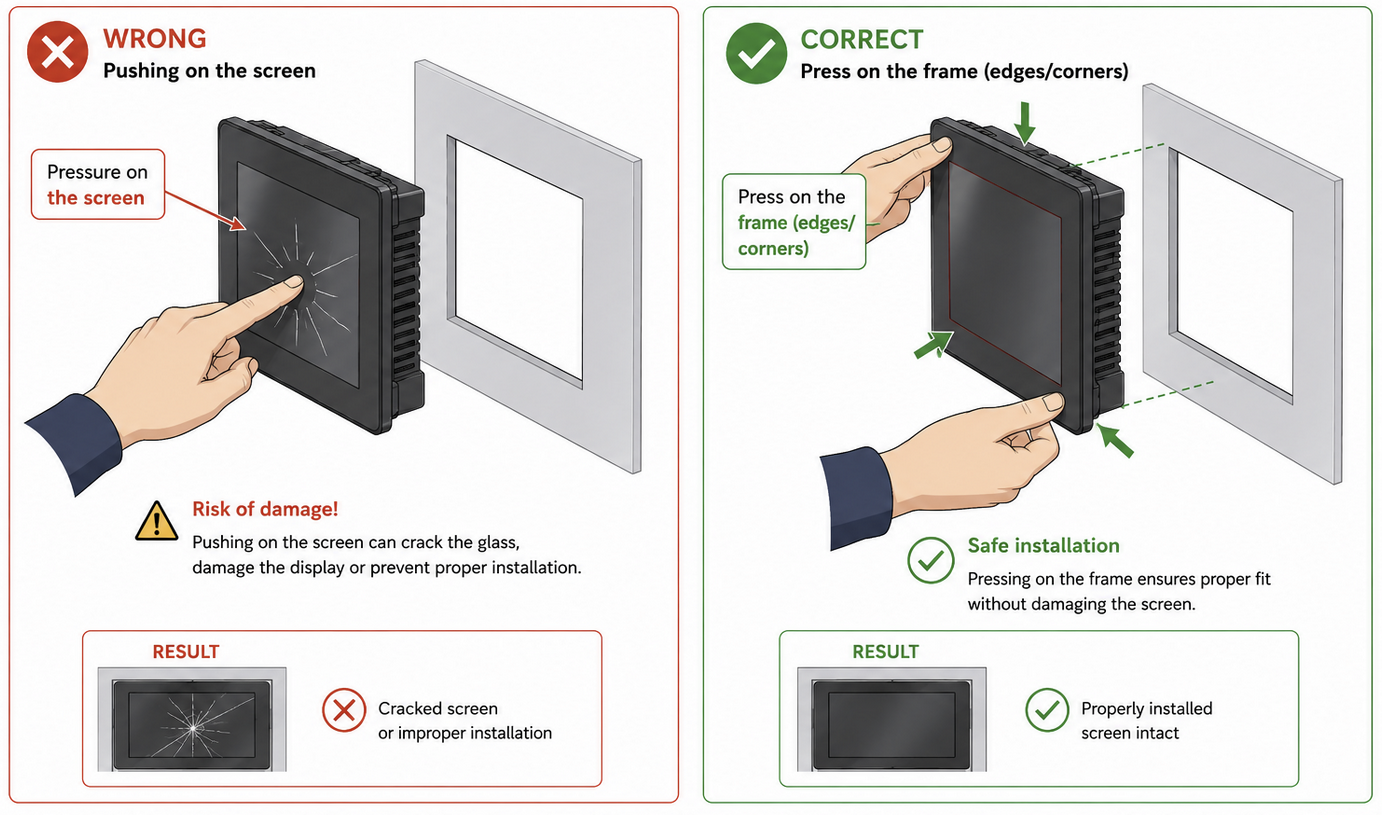
Positionering in de uitsparing: Het HMI moet zonder kracht in de opening passen. Gebruik het HMI-frame om het te positioneren, niet het scherm zelf.
USB-poorten
USB-A

Gebruikt voor aansluiting van:
- USB-HMI-ACE-kabel (met versterker) op de Mini-USB-poort van de ACE PLC (indien RS232/485-poort niet beschikbaar is)
- Opmerking: de versterker hoeft niet gevoed te worden (jackstekker)
- of een USB-stick voor andere functies
Opmerking: de 3.5″-versie heeft geen USB-A-poort
USB-B of USB-C


Uitsluitend gebruikt voor het downloaden of uploaden van een HMI-project met de CommandHMI-software USB-B : HMI’s van de eerste generatie USB-C : HMI’s van de tweede generatie
- Voor HMI’s met een USB-C-poort: gebruik een USB-A naar USB-C kabel
- Het HMI ondersteunt geen USB-C-onderhandeling
- wat betekent dat een USB-C naar USB-C kabel niet werkt
- Op de nieuwe HMI met USB-C-poort delen de USB-C- en USB-A-poorten dezelfde interne USB-controller. Ze kunnen daarom niet tegelijk worden gebruikt.
- Als een USB-A-kabel is aangesloten, werkt het downloaden via USB-C niet.
- Om via USB-C te downloaden:
- Koppel de USB-A-kabel los.
- Koppel de USB-C-kabel los en sluit deze opnieuw aan.
- Start het downloaden.
- Gebruik onze USB-isolator bij het aansluiten van uw pc op het HMI of ACE PLC in zware industriële omgevingen om potentiaalverschillen tussen de twee USB-apparaten te vermijden.
- Eerste generatie HM-156QS-modellen gebruiken uitsluitend de Ethernet-poort om een HMI-project te downloaden via de CommandHMI-software
- Zie het onderdeel ‘Ethernet’
RS232/485-poorten

Ondersteunt een breed scala aan protocollen Externe weergave van HMI Sub-D9 male connector
| Pin | RS-232 | RS-422 | RS-485 |
| 2 | RX | ||
| 3 | TX | ||
| 4 | |||
| 5 | GND | ||
| 6 | RX- | ||
| 7 | RX+ | ||
| 8 | TX- | B- | |
| 9 | TX+ | A+ |
Gebruik 1 afgeschermd twisted pair voor RS485 [A+]&[ B-]
Gebruik 2 afgeschermde twisted pairs voor RS232 [RX]&[GND] en [TX]&[GND]
CBL-SC1 RS232 HMI-kabel (optioneel)
Voor ACE PLC’s (Modbus RTU) of andere RS232 PLC’s/apparaten. Kleuren van de draden:
- Rood = HMI Pin 2 = HMI RX (naar de TX-pin van de ACE PLC)
- Wit = HMI Pin 3 = HMI TX (naar de RX-pin van de ACE PLC)
- Groen = HMI Pin 5 = HMI GND = (naar de GND-pin van de ACE PLC)
ACE PLC RS232 kleine connector

Aansluitingszijde met CBL-SC1 kabelkleuren RX, TX en GND RS485 : [A+] [B-] [GND] Opmerking: Voor ACE met RS485 (ACE-1430, ACE-1450,..) vergeet niet “RS485” in te stellen in “Setup Hardware” van vBuilder

Ethernet RJ45-poort

Voor HMI’s met een Ethernet RJ-45-poort! Ondersteunt een breed scala aan protocollen. HM-156QS gebruikt uitsluitend de Ethernet-poort voor het downloaden of uploaden van een HMI-project met CommandHMI-software. Het standaard IP-adres is 192.168.1.100. Gebruikt voor aansluiting op:
- CommandHMI-software voor het downloaden of uploaden van een HMI-project. TCP-poort 12345. Zie in CommandHMI [HMI parameters instellingen] > [Printers/downloaden]
- ACE-gateways, HMI’s of andere PLC’s/Ethernet-apparaten
DIP-schakelaar aan de achterkant van de HMI (1e generatie HMI’s)
- Het is ook mogelijk om “Parameterinstellingen” op het HMI-scherm te openen via een “Functieknop” in CommandHMI
- Of door uw vinger op het touchscreen te houden en vervolgens de gebruikersinterface in te schakelen


| DIP | 1 | 2 | 3 | 4 | 5 |
| Normale werking | OFF | OFF | OFF | OFF | OFF |
| Versie- informatie | OFF | ON | OFF | OFF | OFF |
| Parameterinstellingen * (Klok, IP,…) | ON | OFF | ON | OFF | OFF |
| Aanraakkalibratie | ON | OFF | OFF | OFF | OFF |
15.6″ HMI VESA
HM-156QS HMI is compatibel met VESA-montage 100 mm (3,9 inch). Let op bij het gebruik van schroeven: De schroeven moeten van het metrische type M4 zijn. Schroeflengte < Dikte_van_uw_steun + 4 mm
Aan de slag met CommandHMI-software
U kunt CommandHMI vinden op deze ondersteuningswebsite.
Download het, installeer het en sluit de pc aan op de USB-B- of USB-C-poort van de HMI
Open een nieuw project. Selecteer de schermgrootte, vervolgens het model, de koppelingsinterface en het protocol (standaard Modbus voor ACE PLC’s)
Variabelen in CommandHMI-software
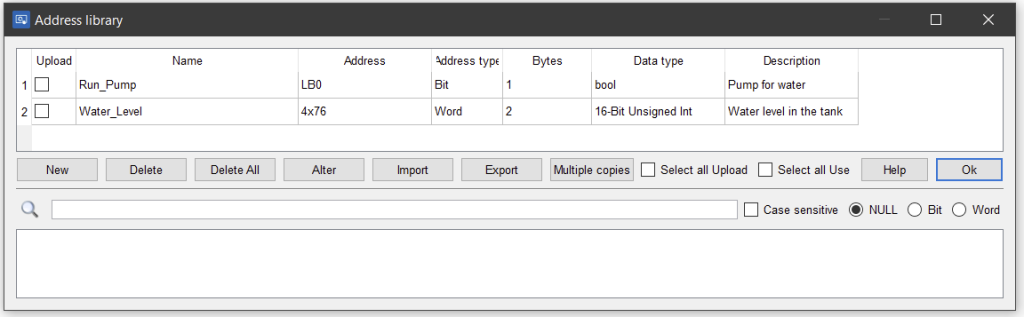
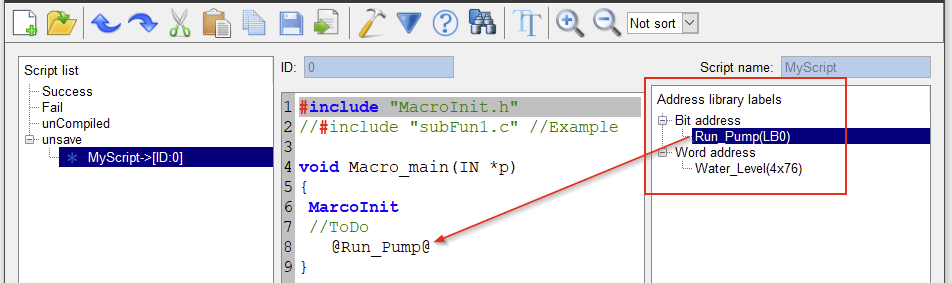
We raden u aan de “Adresbibliotheek” te gebruiken om uw variabele mnemonics te definiëren, zodat u ze niet alleen op uw verschillende schermpagina’s maar ook in uw scripts kunt gebruiken
In “Systeeminstellingen”
In “Script-editor”
CommandHMI met ACE PLC (Modbus-apparaat)
Koppeling is COMx (RS232/485) of USB voor ACE PLC Opmerking: Alle ACE’s hebben een USB-poort maar niet noodzakelijk een COM-poort Opmerking: Voor USB is het raadzaam de USB-HMI-ACE te gebruiken om communicatiefouten te vermijden. Opmerking: In de vBuilder-programmeersoftware voor ACE’s moeten de tags ‘Schrijfbaar’ zijn om schrijfbaar te zijn door de Modbus-master. Protocol is Modbus RTU Master
Bit-schakelaar/knop

Selecteer Bit-schakelaar, kies Functie Inverteren en voer 0x0 in voor Schrijfadres Opmerking: Met 0x0 schrijft u een Bit naar adres 0 van het Bit-register Bevestig en teken uw knop op het scherm
Numerieke invoer

Selecteer Numerieke invoer en voer 4×0 in voor Schrijfadres Opmerking: Met 4×0 schrijft u een Word naar adres 0 van het Word-register Bevestig en teken uw invoerveld op het scherm
Uw project downloaden naar de HMI

 Opmerking: Als u een fout krijgt, gelieve de Windows-driver opnieuw te installeren
Hoe maakt u een back-up van de interne ACE PLC-tags (coderposities, tellers,..) in de HMI?
Zie https://www.support.aceautomation.eu/knowledge-base/how-to-backup-the-ace-plc-tags-in-the-hmi/