
Comment pouvons-nous aider ?
Commencez par votre IHM
Alimentation électrique
- 24 VDC: 3.5″ 4.3″ 7.0″ 10.2″ 15.6″
- 12/24 VDC: 3.5″ 4.3″ 7.0″
Découpe de montage
- 3.5″ : 92 x 77
- 4.3″ :
- HM-043AE : 141 × 84
- HMI-043Uxx : 132 x 80
- 5.0″ : 157 x 95
- 7.0″ : 192 x 138
- 10.2″ : 259 x 201
- 15.6″ : 383 x 246
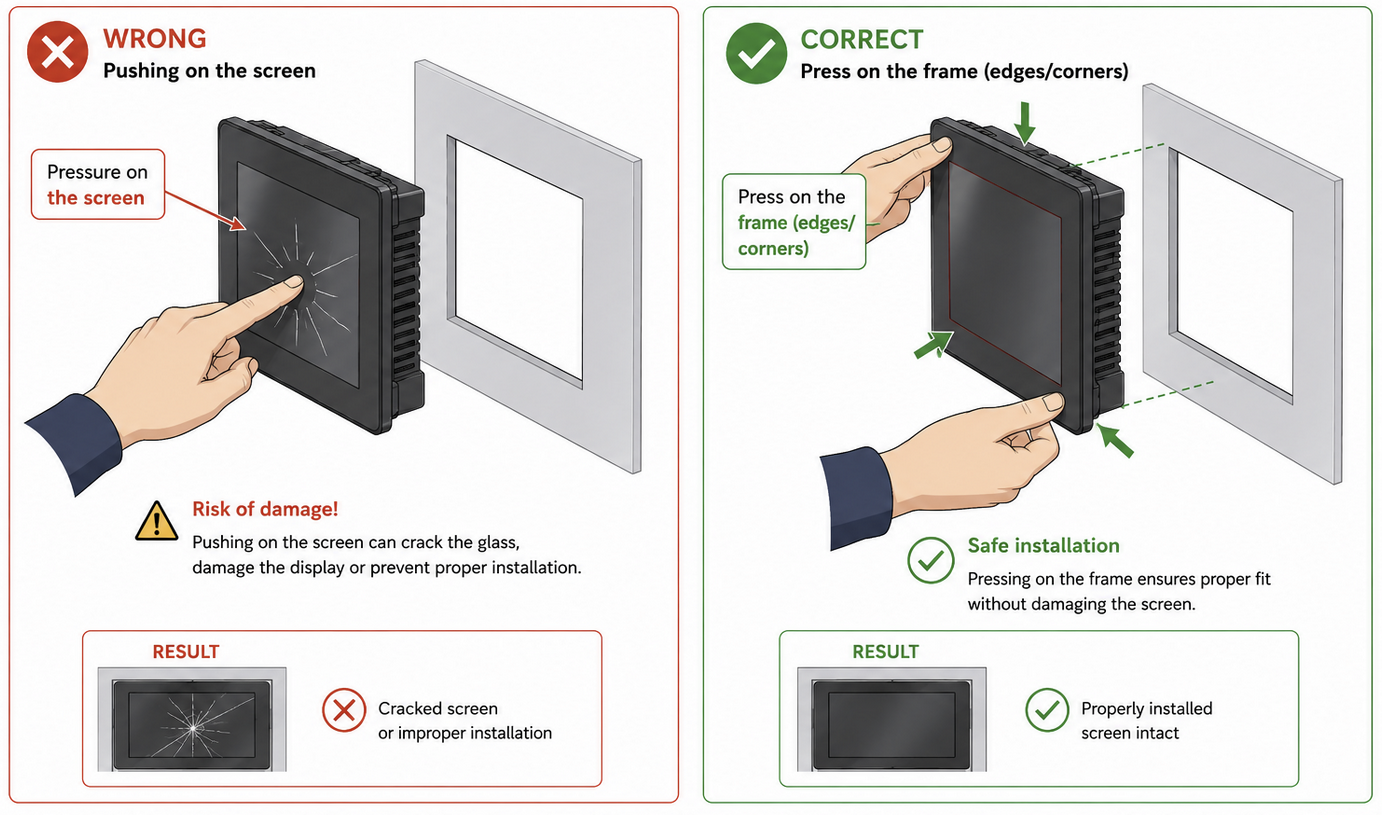
Positionnement dans la découpe : L’HMI doit s’insérer dans l’ouverture sans forcer. Utilisez le cadre de l’HMI pour le positionner, pas l’écran lui-même.
Ports USB
USB-A

Utilisé pour connecter :
- Le câble USB-HMI-ACE (avec amplificateur) au port Mini-USB de l’ACE PLC (si le port RS232/485 n’est pas disponible)
- Remarque : il n’est pas nécessaire d’alimenter l’amplificateur (prise jack)
- ou une clé USB pour d’autres fonctions
Remarque : la version 3.5″ ne dispose pas de port USB-A
USB-B ou USB-C


Utilisé uniquement pour télécharger ou envoyer un projet HMI avec le logiciel CommandHMI USB-B : HMI de première génération USB-C : HMI de deuxième génération
- Pour les HMI avec port USB-C, utilisez un câble USB-A vers USB-C
- L’HMI ne prend pas en charge la négociation USB-C
- ce qui signifie qu’un câble USB-C vers USB-C ne fonctionnera pas
- Sur les nouveaux HMI avec port USB-C, les ports USB-C et USB-A partagent le même contrôleur USB interne. Ils ne peuvent donc pas être utilisés en même temps.
- Si un câble USB-A est connecté, le téléchargement du projet via USB-C ne fonctionnera pas.
- Pour télécharger via USB-C :
- Débranchez le câble USB-A.
- Débranchez et reconnectez le câble USB-C.
- Lancez le téléchargement.
- Utilisez notre isolateur USB lors de la connexion de votre PC à l’HMI ou à l’ACE PLC dans des environnements industriels difficiles afin d’éviter les problèmes de différence de potentiel entre les deux appareils USB.
- Les modèles HM-156QS de première génération utilisent uniquement le port Ethernet pour télécharger un projet HMI avec le logiciel CommandHMI
- Voir la section ‘Ethernet’
Ports RS232/485

Prend en charge une large gamme de protocoles Vue externe du connecteur mâle Sub-D9 de l’HMI
| Pin | RS-232 | RS-422 | RS-485 |
| 2 | RX | ||
| 3 | TX | ||
| 4 | |||
| 5 | GND | ||
| 6 | RX- | ||
| 7 | RX+ | ||
| 8 | TX- | B- | |
| 9 | TX+ | A+ |
Utiliser 1 paire torsadée blindée pour RS485 [A+]&[ B-]
Utiliser 2 paires torsadées blindées pour RS232 [RX]&[GND] et [TX]&[GND]
Câble HMI RS232 CBL-SC1 (optionnel)
Pour les ACE PLC (Modbus RTU) ou autres PLC/appareils RS232. Couleurs des fils :
- Rouge = HMI Pin 2 = HMI RX (vers la broche TX de l’ACE PLC)
- Blanc = HMI Pin 3 = HMI TX (vers la broche RX de l’ACE PLC)
- Vert = HMI Pin 5 = HMI GND = (vers la broche GND de l’ACE PLC)
Petit connecteur RS232 ACE PLC

Côté connexion avec les couleurs du câble CBL-SC1 RX, TX et GND RS485 : [A+] [B-] [GND] Remarque : Pour les ACE avec RS485 (ACE-1430, ACE-1450,..) n’oubliez pas de configurer « RS485 » dans « Configuration matérielle » de vBuilder

Port Ethernet RJ45

Pour les HMI avec port Ethernet RJ-45 ! Prend en charge une large gamme de protocoles. Le HM-156QS utilise uniquement le port Ethernet pour télécharger ou envoyer un projet HMI avec le logiciel CommandHMI. Son adresse IP par défaut est 192.168.1.100. Utilisé pour connecter :
- Le logiciel CommandHMI pour télécharger ou envoyer un projet HMI. Port TCP 12345. Voir dans CommandHMI [Paramètres HMI] > [Imprimantes/téléchargement]
- Des passerelles ACE, HMI ou tout PLC/appareil Ethernet
Interrupteur DIP à l’arrière de l’HMI (1re génération d’HMI)
- Il est également possible d’accéder aux « Paramètres » sur l’écran HMI via un « Bouton de fonction » dans CommandHMI
- Ou en maintenant le doigt sur l’écran tactile puis en mettant sous tension l’interface utilisateur


| DIP | 1 | 2 | 3 | 4 | 5 |
| Fonctionnement normal | OFF | OFF | OFF | OFF | OFF |
| Informations de version | OFF | ON | OFF | OFF | OFF |
| Paramètres * (Horloge, IP,…) | ON | OFF | ON | OFF | OFF |
| Calibration tactile | ON | OFF | OFF | OFF | OFF |
HMI 15.6″ VESA
L’HMI HM-156QS est compatible avec le montage VESA 100 mm (3,9 po). Attention concernant l’utilisation des vis : Les vis doivent être de type métrique M4. Longueur_vis < Épaisseur_de_votre_support + 4 mm
Démarrer avec le logiciel CommandHMI
Vous pouvez trouver CommandHMI sur cette page du site d’assistance.
Téléchargez-le, installez-le et connectez le PC au port USB-B ou USB-C de l’HMI
Ouvrez un nouveau projet. Sélectionnez la taille d’écran, puis le modèle, l’interface de liaison et le protocole (Modbus par défaut pour les ACE PLC)
Variables dans le logiciel CommandHMI
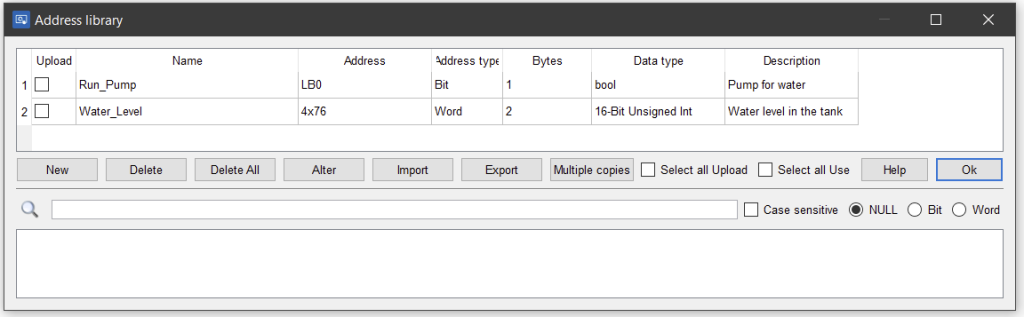
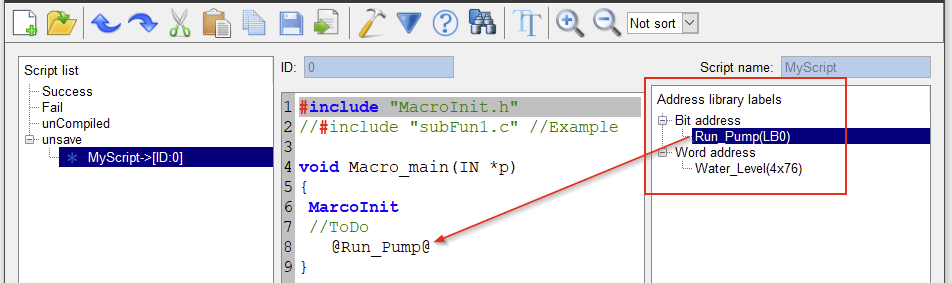
Nous vous suggérons d’utiliser la « Bibliothèque d’adresses » pour définir vos mnémoniques de variables, afin de pouvoir les utiliser non seulement sur vos différentes pages d’écran mais aussi dans vos scripts
Dans « Paramètres système »
Dans « Éditeur de script »
CommandHMI avec ACE PLC (appareil Modbus)
La liaison est COMx (RS232/485) ou USB pour ACE PLC Remarque : Tous les ACE ont un port USB mais pas nécessairement un port COM Remarque : Pour USB, il est conseillé d’utiliser le câble USB-HMI-ACE pour éviter les erreurs de communication. Remarque : Dans le logiciel de programmation vBuilder pour les ACE, les tags doivent être ‘Inscriptibles’ pour être modifiables par le maître Modbus. Le protocole est Modbus RTU Master
Interrupteur/bouton bit

Sélectionnez Interrupteur bit, choisissez la fonction Inverser et entrez 0x0 pour l’adresse d’écriture Remarque : Avec 0x0, vous écrivez un Bit à l’adresse 0 du registre Bit Confirmez et dessinez votre bouton sur l’écran
Entrée numérique

Sélectionnez Entrée numérique et entrez 4×0 pour l’adresse d’écriture Remarque : Avec 4×0, vous écrivez un Word à l’adresse 0 du registre Word Confirmez et dessinez votre champ de saisie sur l’écran
Télécharger votre projet vers l’HMI

 Remarque : Si vous avez une erreur, veuillez réinstaller le pilote Windows
Comment sauvegarder les tags internes de l’ACE PLC (positions codeur, compteurs,..) dans l’HMI ?
Voir https://www.support.aceautomation.eu/knowledge-base/how-to-backup-the-ace-plc-tags-in-the-hmi/