
Come possiamo aiutarti?
Iniziare con l’HMI
Alimentazione elettrica
- 24 VDC: 3.5″ 4.3″ 7.0″ 10.2″ 15.6″
- 12/24 VDC: 3.5″ 4.3″ 7.0″
Apertura di montaggio
- 3.5″ : 92 x 77
- 4.3″ :
- HM-043AE : 141 × 84
- HMI-043Uxx : 132 x 80
- 5.0″ : 157 x 95
- 7.0″ : 192 x 138
- 10.2″ : 259 x 201
- 15.6″ : 383 x 246
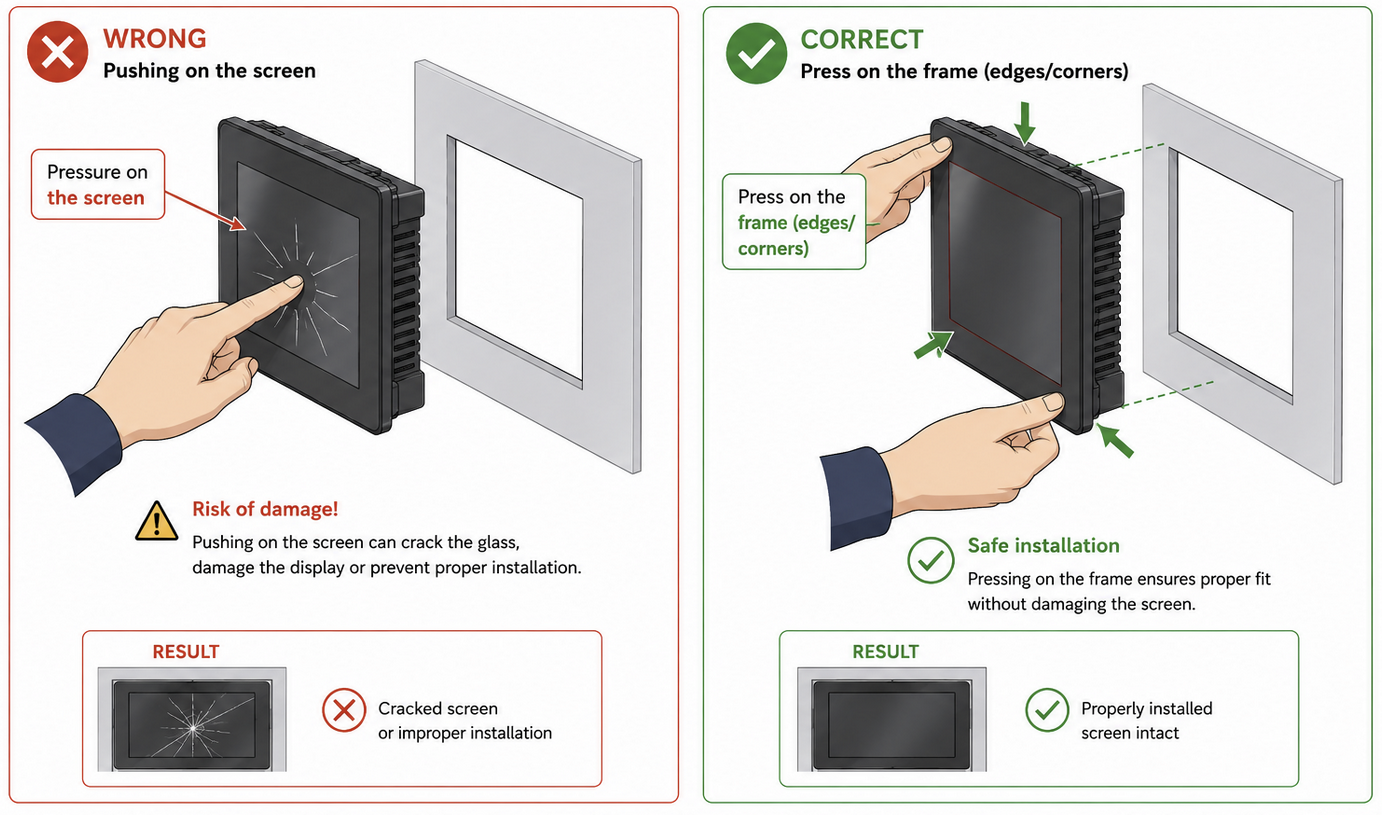
Posizionamento nell’apertura: L’HMI deve inserirsi nell’apertura senza applicare forza. Utilizzare il telaio dell’HMI per posizionarlo, non lo schermo stesso.
Porte USB
USB-A

Utilizzata per collegare:
- Il cavo USB-HMI-ACE (con amplificatore) alla porta Mini-USB dell’ACE PLC (se la porta RS232/485 non è disponibile)
- Nota: non è necessario alimentare l’amplificatore (presa jack)
- oppure una chiavetta USB per altre funzioni
Nota: la versione 3.5″ non dispone di porta USB-A
USB-B o USB-C


Utilizzata esclusivamente per scaricare o caricare un progetto HMI con il software CommandHMI USB-B : HMI di prima generazione USB-C : HMI di seconda generazione
- Per gli HMI con porta USB-C, utilizzare un cavo da USB-A a USB-C
- L’HMI non supporta la negoziazione USB-C
- il che significa che un cavo da USB-C a USB-C non funzionerà
- Nei nuovi HMI con porta USB-C, le porte USB-C e USB-A condividono lo stesso controller USB interno. Non possono quindi essere utilizzate contemporaneamente.
- Se un cavo USB-A è collegato, il download del progetto tramite USB-C non funzionerà.
- Per scaricare tramite USB-C:
- Scollegare il cavo USB-A.
- Scollegare e ricollegare il cavo USB-C.
- Avviare il download.
- Utilizzare il nostro isolatore USB quando si collega il PC all’HMI o all’ACE PLC in ambienti industriali difficili per evitare problemi di differenza di potenziale tra i due dispositivi USB.
- I modelli HM-156QS di prima generazione utilizzano esclusivamente la porta Ethernet per scaricare un progetto HMI con il software CommandHMI
- Vedere la sezione ‘Ethernet’
Porte RS232/485

Supporta un’ampia gamma di protocolli Vista esterna del connettore maschio Sub-D9 dell’HMI
| Pin | RS-232 | RS-422 | RS-485 |
| 2 | RX | ||
| 3 | TX | ||
| 4 | |||
| 5 | GND | ||
| 6 | RX- | ||
| 7 | RX+ | ||
| 8 | TX- | B- | |
| 9 | TX+ | A+ |
Utilizzare 1 coppia intrecciata schermata per RS485 [A+]&[ B-]
Utilizzare 2 coppie intrecciate schermate per RS232 [RX]&[GND] e [TX]&[GND]
Cavo HMI RS232 CBL-SC1 (opzionale)
Per ACE PLC (Modbus RTU) o altri PLC/dispositivi RS232. Colori dei cavi:
- Rosso = HMI Pin 2 = HMI RX (al pin TX dell’ACE PLC)
- Bianco = HMI Pin 3 = HMI TX (al pin RX dell’ACE PLC)
- Verde = HMI Pin 5 = HMI GND = (al pin GND dell’ACE PLC)
Connettore piccolo RS232 ACE PLC

Lato connessione con i colori del cavo CBL-SC1 RX, TX e GND RS485 : [A+] [B-] [GND] Nota: Per ACE con RS485 (ACE-1430, ACE-1450,..) non dimenticare di impostare “RS485” in “Configurazione hardware” di vBuilder

Porta Ethernet RJ45

Per HMI con porta Ethernet RJ-45! Supporta un’ampia gamma di protocolli. HM-156QS utilizza esclusivamente la porta Ethernet per scaricare o caricare un progetto HMI con il software CommandHMI. Il suo IP predefinito è 192.168.1.100. Utilizzata per collegare:
- Il software CommandHMI per scaricare o caricare un progetto HMI. Porta TCP 12345. Vedere in CommandHMI [Impostazioni parametri HMI] > [Stampanti/download]
- Gateway ACE, HMI o qualsiasi PLC/dispositivo Ethernet
Interruttore DIP sul retro dell’HMI (1a generazione di HMI)
- È anche possibile accedere alle “Impostazioni parametri” sullo schermo HMI tramite un “Pulsante funzione” in CommandHMI
- Oppure tenendo il dito sul touchscreen e poi accendendo l’interfaccia utente


| DIP | 1 | 2 | 3 | 4 | 5 |
| Funzionamento normale | OFF | OFF | OFF | OFF | OFF |
| Informazioni di versione | OFF | ON | OFF | OFF | OFF |
| Impostazioni parametri * (Orologio, IP,…) | ON | OFF | ON | OFF | OFF |
| Calibrazione touch | ON | OFF | OFF | OFF | OFF |
HMI 15.6″ VESA
L’HMI HM-156QS è compatibile con il supporto VESA 100 mm (3,9 pollici). Attenzione all’uso delle viti: Le viti devono essere di tipo metrico M4. Lunghezza_vite < Spessore_del_supporto + 4 mm
Iniziare con il software CommandHMI
È possibile trovare CommandHMI su questa pagina del sito di supporto.
Scaricarlo, installarlo e collegare il PC alla porta USB-B o USB-C dell’HMI
Aprire un nuovo progetto. Selezionare la dimensione dello schermo, poi il modello, l’interfaccia di collegamento e il protocollo (Modbus per impostazione predefinita per gli ACE PLC)
Variabili nel software CommandHMI
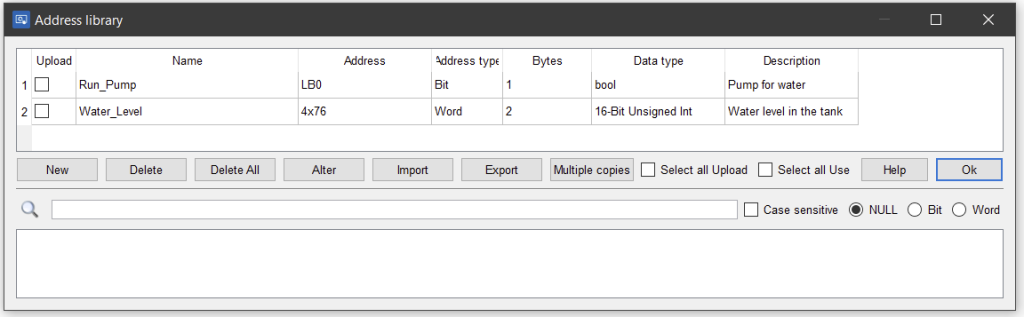
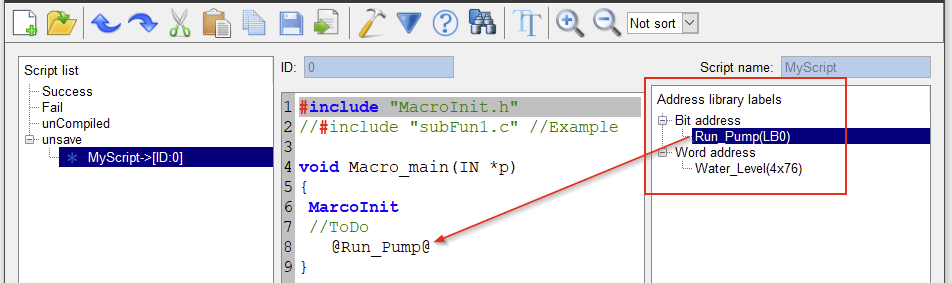
Si consiglia di utilizzare la “Libreria indirizzi” per definire i mnemonici delle variabili, in modo da poterli utilizzare non solo nelle varie pagine dello schermo ma anche negli script
In “Impostazioni di sistema”
Nell'”Editor di script”
CommandHMI con ACE PLC (dispositivo Modbus)
Il collegamento è COMx (RS232/485) o USB per ACE PLC Nota: Tutti gli ACE hanno una porta USB ma non necessariamente una porta COM Nota: Per USB si consiglia di utilizzare il cavo USB-HMI-ACE per evitare errori di comunicazione. Nota: Nel software di programmazione vBuilder per gli ACE, i tag devono essere ‘Scrivibili’ per essere scrivibili dal master Modbus. Il protocollo è Modbus RTU Master
Interruttore/pulsante bit

Selezionare Interruttore bit, scegliere la funzione Inverti e inserire 0x0 per l’indirizzo di scrittura Nota: Con 0x0, si scrive un Bit all’indirizzo 0 del registro Bit Confermare e disegnare il pulsante sullo schermo
Ingresso numerico

Selezionare Ingresso numerico e inserire 4×0 per l’indirizzo di scrittura Nota: Con 4×0, si scrive un Word all’indirizzo 0 del registro Word Confermare e disegnare il campo di inserimento sullo schermo
Scaricare il progetto sull’HMI

 Nota: In caso di errore, si prega di reinstallare il driver Windows
Come eseguire il backup dei tag interni dell’ACE PLC (posizioni encoder, contatori,..) nell’HMI?
Vedere https://www.support.aceautomation.eu/knowledge-base/how-to-backup-the-ace-plc-tags-in-the-hmi/